使用
使用实例
还没有公开发布的使用实例。下面是一次修改在软件里怎样走完。
1 / 2
把这扇窗口自己走一遍
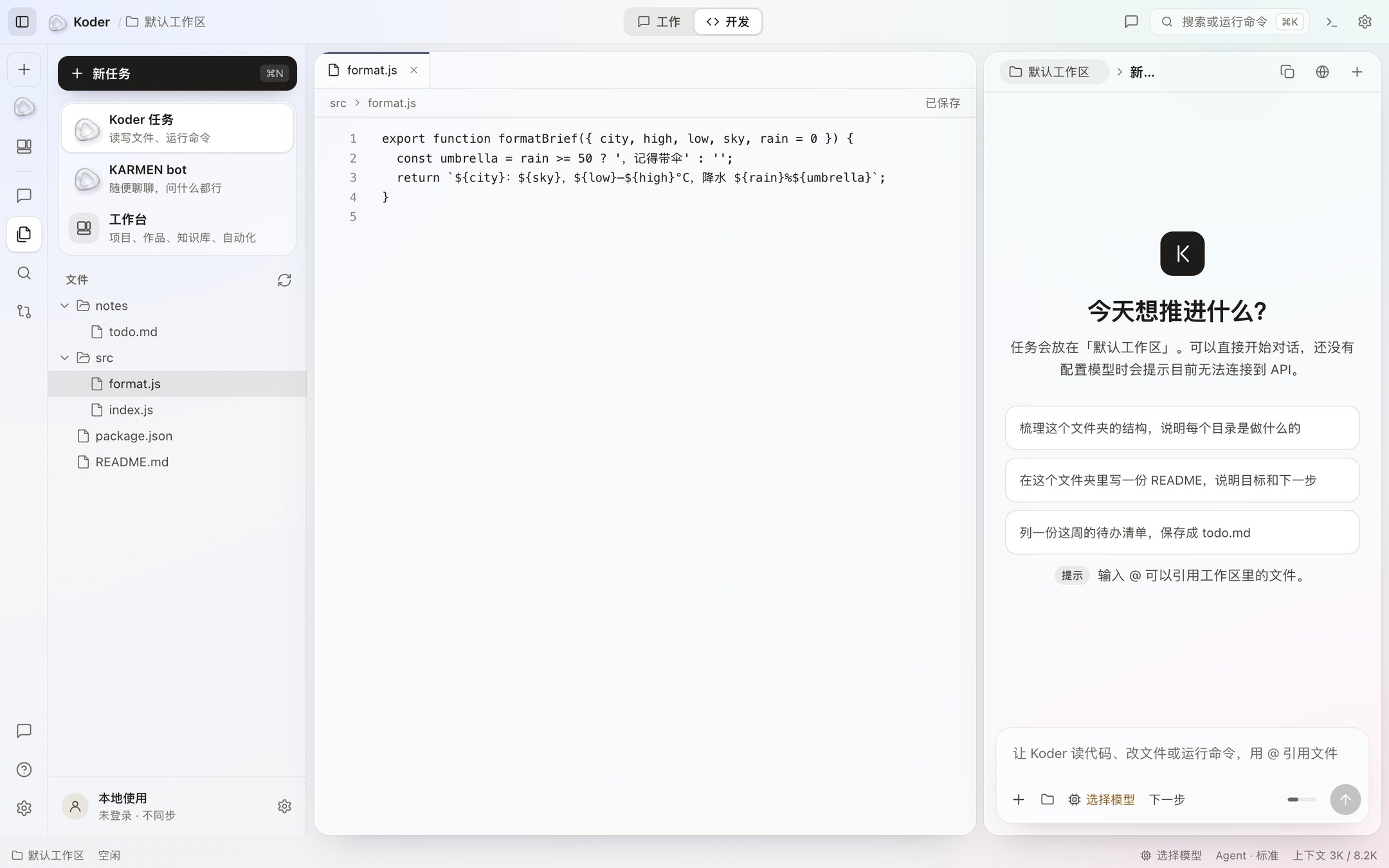
新建任务,工作区选一个你的文件夹,输入一句具体的修改,例如把周五交稿改成周四。中间会出现“想修改”卡片,红的一行是删掉的,绿的一行是要写入的。点拒绝,文件保持原样。点接受,才写入。
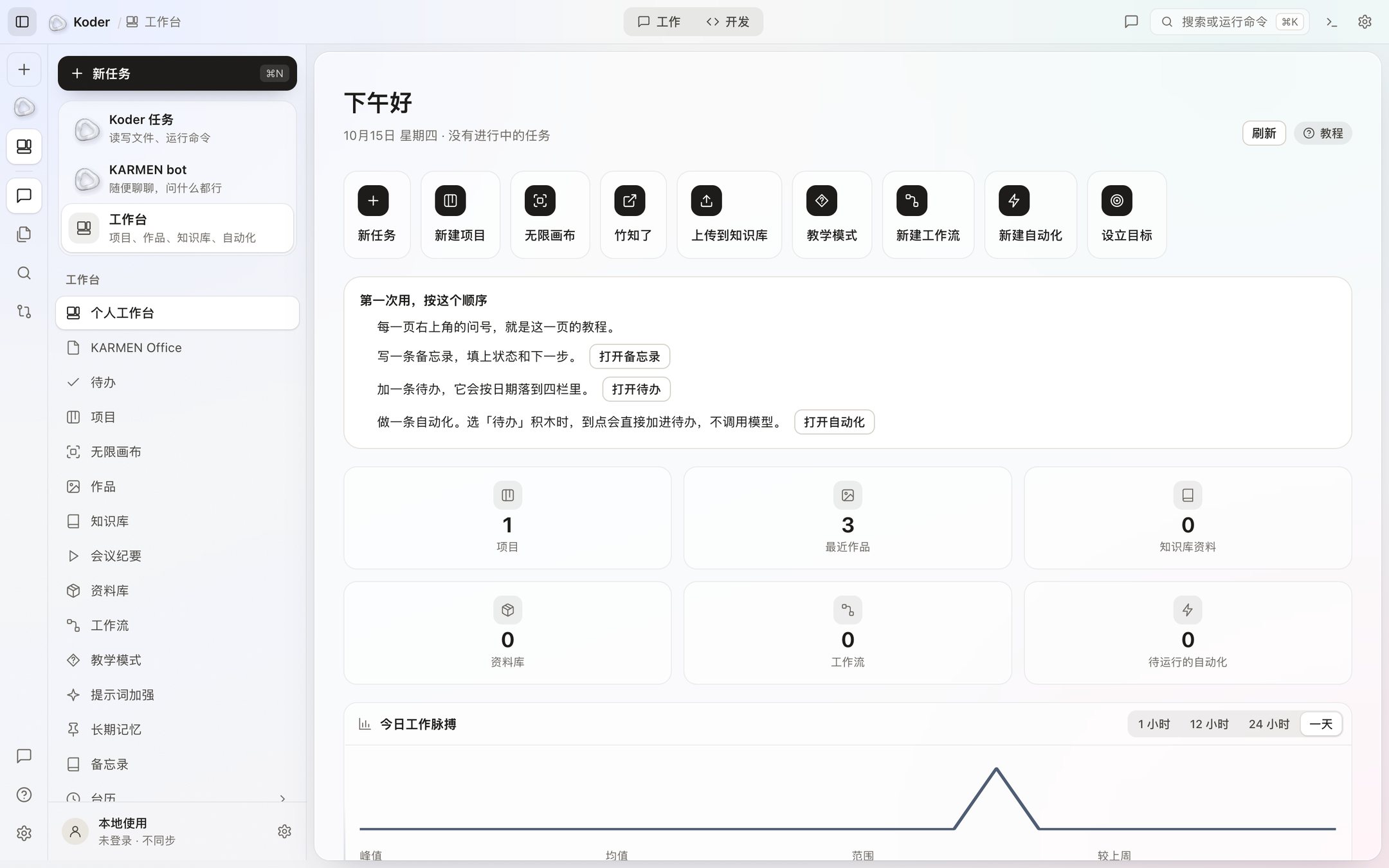
若同时要跑命令,命令单独成卡片,三个按钮是拒绝、总是允许、允许。总是允许只记住这一条命令的规则,危险命令仍然每次都问。工作台首页随后能看到这个任务和相关作品。
使用
还没有公开发布的使用实例。下面是一次修改在软件里怎样走完。
1 / 2
新建任务,工作区选一个你的文件夹,输入一句具体的修改,例如把周五交稿改成周四。中间会出现“想修改”卡片,红的一行是删掉的,绿的一行是要写入的。点拒绝,文件保持原样。点接受,才写入。
若同时要跑命令,命令单独成卡片,三个按钮是拒绝、总是允许、允许。总是允许只记住这一条命令的规则,危险命令仍然每次都问。工作台首页随后能看到这个任务和相关作品。