先对照你安装的版本
2026-10-20 更新。CLI 最新发布为 0.4.0-preview.22,30 课。Mac 与 Windows 电脑版可下载 0.4.53 Beta。Windows 实机测试进行中,欢迎内测用户反馈。TUI 安装包仍为 0.1.0;SDK 当前公开源码为 0.1.1。
下面的电脑版入门对应已发布界面;完整 75 篇手册与 0.4.53 Beta 教程中心同步。旧截图的拍摄版本照实标注。桌面移植、Windows 真机、真实渠道和多设备能力须以各版本发布说明为准。
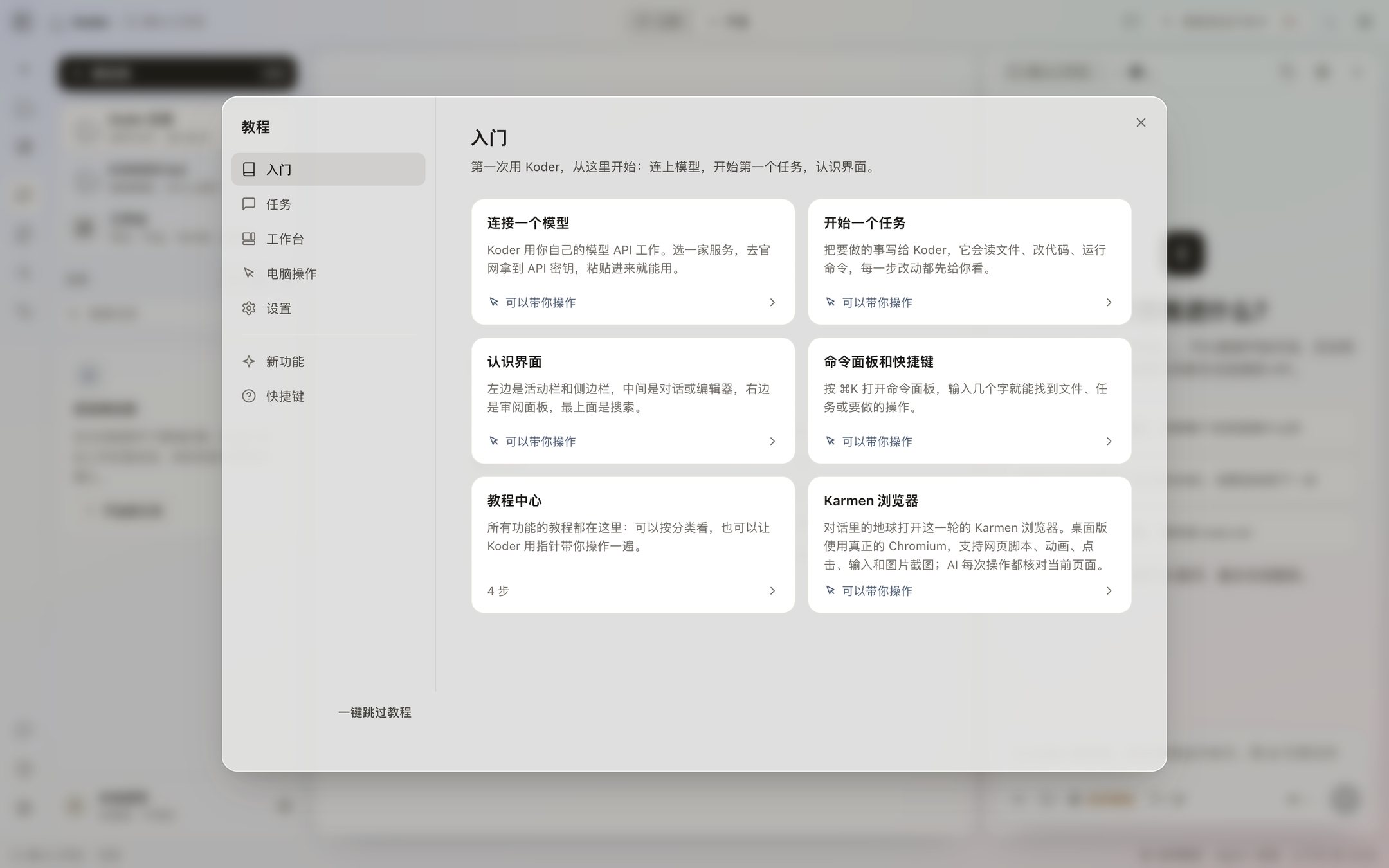
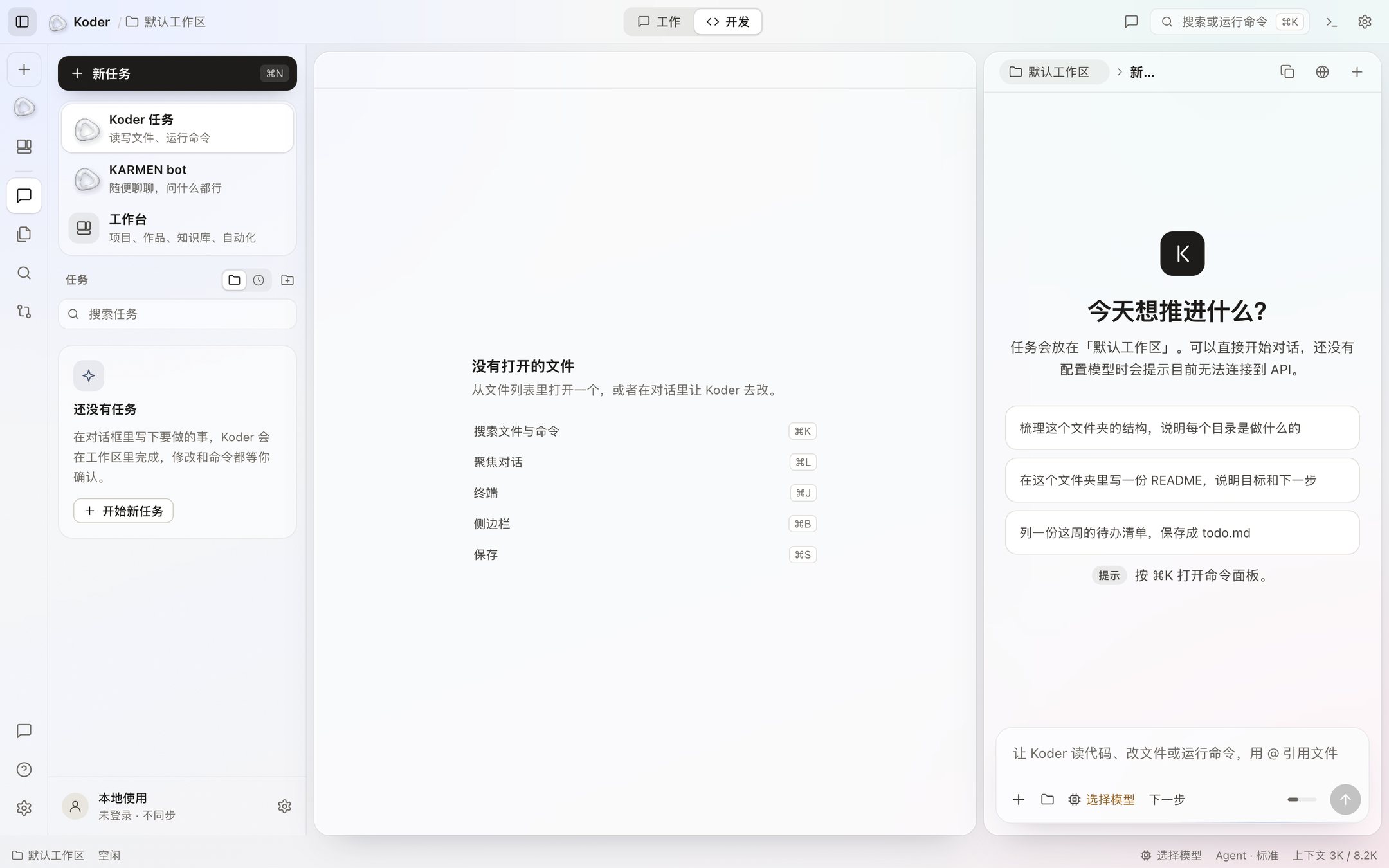
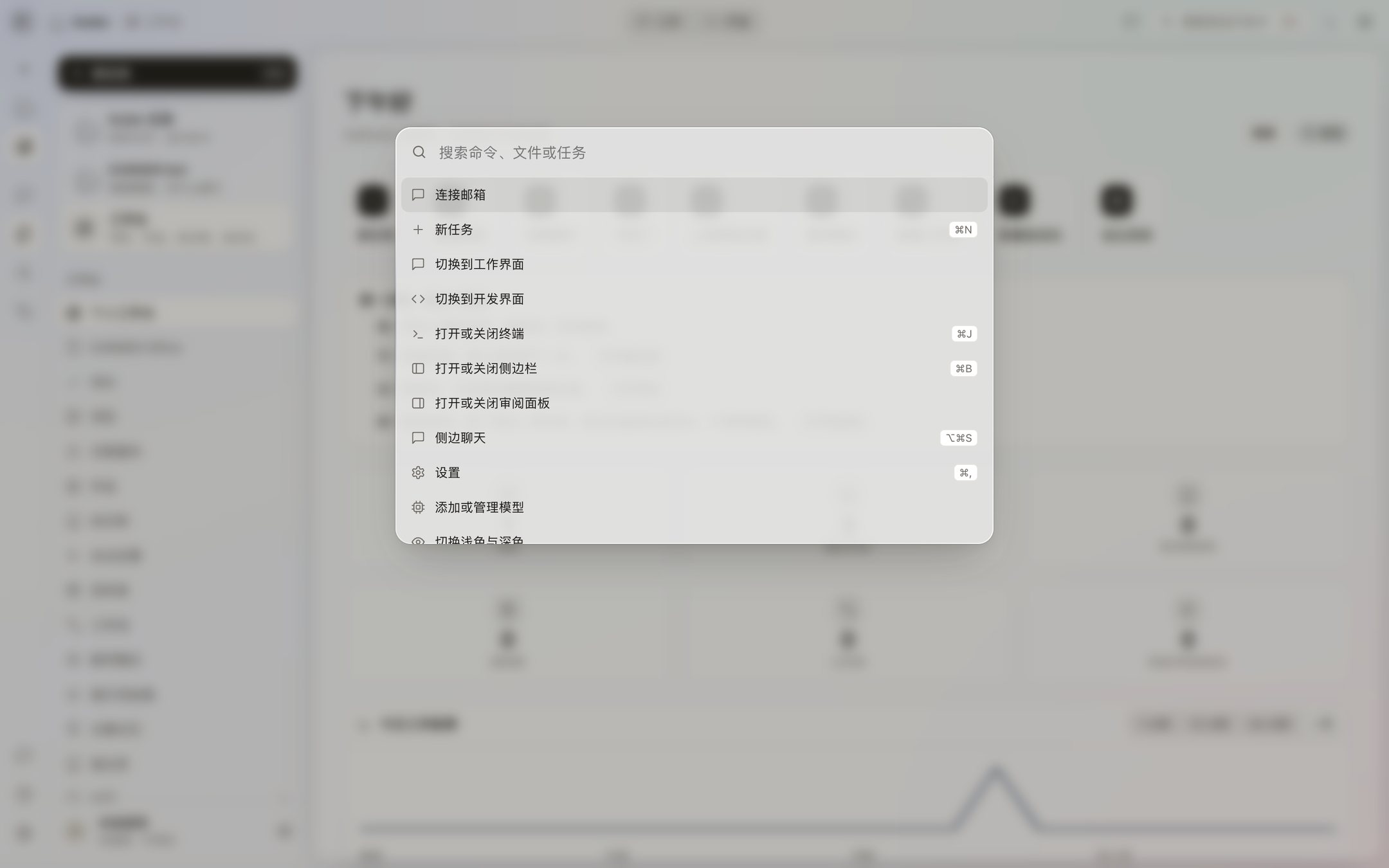
1 / 3
1. 安装当前 beta
- 到下载页取得当前版本。下载需要邀请码。
- Mac 这一版是 Apple 芯片,系统为 macOS 13 或更高。英特尔版还没有安装包。安装包没有 Developer ID 签名,也没有公证。
- Windows 这一版是 64 位安装程序,给 64 位 Windows 10 和 Windows 11。没有单独的 32 位包,还没有在真实的 Windows 电脑上测试过,也没有代码签名。安装不需要管理员。
- 打开后不需要注册。软件里没有云端账号,侧栏底部写着本地使用、未登录。
2. 连接一个模型
Koder 不含大语言模型。你自己选服务、取得密钥,并和那家服务商结算。
- 打开设置 → 模型。Mac 上按 ⌘, ,Windows 上按 Ctrl+, 。第一次打开时,软件也会带你连上第一个模型。
- 在左边选一家服务。预设了近三十家,也可以填本地模型或其他兼容接口。每一家都写了去哪里取得密钥。
- 在那家服务的网站创建密钥,粘贴到“API 密钥”,点“添加模型”。
- 第一个添加的模型会成为当前模型。之后在输入框的模型菜单里切换。密钥用 AES-256-GCM 加密存在这台电脑上,界面不再显示密钥的任何部分。
这一版的输入框旁没有模型强度按钮。沙漏在设置 → 模型里,默认关闭;打开后,新任务会先用一个较快的模型判断难度,再交给你为简单、中等、复杂三档设好的模型,每档的思考可以选默认、低、中、高。
3. 认识界面
- 活动栏从上到下是:新任务、KARMEN bot、工作台,然后是任务、文件、搜索、变更。最下面是教程和设置。
- 侧边栏显示活动栏里选中的那一项。⌘B 收起;Windows 上是 Ctrl+B。
- 顶部搜索框是命令面板,⌘K 或 Ctrl+K。可以找文件、任务,也可以运行“终端”“设置”“浅色”这类命令。
- 工作界面以对话为主。开发界面以编辑器为主:左边文件树,中间编辑器,对话在旁边,底部是终端(⌘J / Ctrl+J)。
- 右边审阅面板列出这一轮改过的文件和跑过的命令。
4. 开始一个任务
- 点左上角的 +(⌘N / Ctrl+N)新建任务。每个任务只在你指定的文件夹里读写文件。
- 在输入框写下要做的事,回车发送。可以用 @ 引用文件,也可以换文件夹、模型和思考强度。
- 工作模式默认是代理:可以提出修改和命令。也可以改成询问或计划(只读)、调试(先留下运行证据再改)、多任务(路径不能重叠的部分分给后台)。模型请求切换模式时会先问你。
- AI 还在做的时候,新消息默认排队,等这一轮结束再发出。想马上插话,可以单条“立即发送”,或在设置 → 通用里把“运行中发送”改成直接发送。
5. 确认修改和命令
- 要写入或修改文件时,对话里给出修改前后的对比。点“接受”才写入,拒绝的不会写入磁盘。
- 要运行命令时,默认展示完整命令。可选拒绝、允许,或“总是允许”这一类命令。
- 等待确认的修改和命令最长保留 30 分钟,超时视为拒绝。
- 删除、提权、磁盘操作、关机重启、强制推送和改写 git 历史,以及 .env 和密钥文件,无论怎么设置都会先问你。
- 设置 → 工具与审批 里还有三档:谨慎(都先问)、平衡(任务文件夹里的修改直接写入,命令先问)、全自动(都直接执行,上面那些例外仍然先问)。
6. 打开工作台
点活动栏的工作台。首页放着目标进度、正在进行的任务、看板、最近的作品和接下来的自动化。这些都存在你电脑上的 Koder 数据目录里。
- 项目对应一个文件夹,看板分待办、进行中、已完成。卡片上可以交给 AI,就在这个文件夹里开任务。
- 知识库接受文本、Markdown、网页、Word 和 PDF。索引在本机,只查你打开了开关的库。
- 工作流画布把提示连成步骤,可以加“如果”分支。自动化按每天、每周、每隔几小时或只运行一次来跑;Koder 开着时才会运行。
- KARMEN bot 在活动栏单独一项。电脑版里它目前只聊天,不使用工具,不能读写文件或运行命令。
7. 电脑操作先保持关闭
电脑操作默认关闭。打开之后,AI 才能截屏、点击、输入、按快捷键、滚动、拖动和切换应用。Mac 上会带你开启“辅助功能”和“屏幕录制”。确认方式默认每个动作都问,也可以改成只问有风险的动作,或完全开放。
操作时屏幕顶部有“AI 正在操作电脑”和停止按钮。紧急停止是 ⌃⌥⌘. 。截图只发给你选的模型服务。
8. 软件里还有教程中心
点活动栏最下面的问号。教程按入门、任务、工作台、电脑操作、设置分类。“新功能”列出上次打开以后新加的功能。标着“可以带你操作”的会用指针一步步指给你看。设置和工作台每一页的标题旁边也有“教程”。
常用快捷键:⌘N 新任务,⌘L 聚焦输入框,⌘B 侧边栏,⌘J 终端,⌘, 设置,⌘K 命令面板,Esc 停止当前执行。Windows 上 Command 换成 Ctrl,Option 换成 Alt。侧边聊天是 Option/Alt + Command/Ctrl + S。输入框里 Tab 接受预测,Shift+Enter 换行。指针教程进行时,Esc 只退出教程。
安装 Koder CLI
Koder CLI 0.4.0-preview.22 不在电脑安装包里,也不需要邀请码。需要 macOS 11 或更高、Linux、WSL,或 Windows 10 和 11。Windows XP、7 和 8 不能运行。安装前要接受 Koder-EULA-1.1。接受协议不等于允许改文件、操作电脑、学习喜好或收发消息,这些仍在设置里单独打开。在 macOS、Linux 或 WSL 的「终端」里粘贴普通安装命令。管道安装从控制终端读取答案。输入 accept 并回车同意;输入 decline 或按 Ctrl+C 取消。Unix 终端空回车会取消,Windows 空回车会再次询问。没有交互、也没有同意时安装会退出,这不是接口或网络错误。Windows PowerShell 和命令提示符同样询问同意,并保护被重定向的输入。发布说明记录了 Windows 安装检查;你的电脑仍需按实际安装结果核对。从旧版升到这一版时,旧更新器会因许可摘要变化在下载前停下;KODER_EULA_ACCEPT 不能绕过那次检查。请运行普通安装命令并输入 accept,覆盖安装保留配置、记忆和渠道绑定。直接运行 koder update 不能无条件完成本次升级。完整说明见版权、许可与国际用户说明和 安装页。
github.com/KarmenLoop/koder-cli
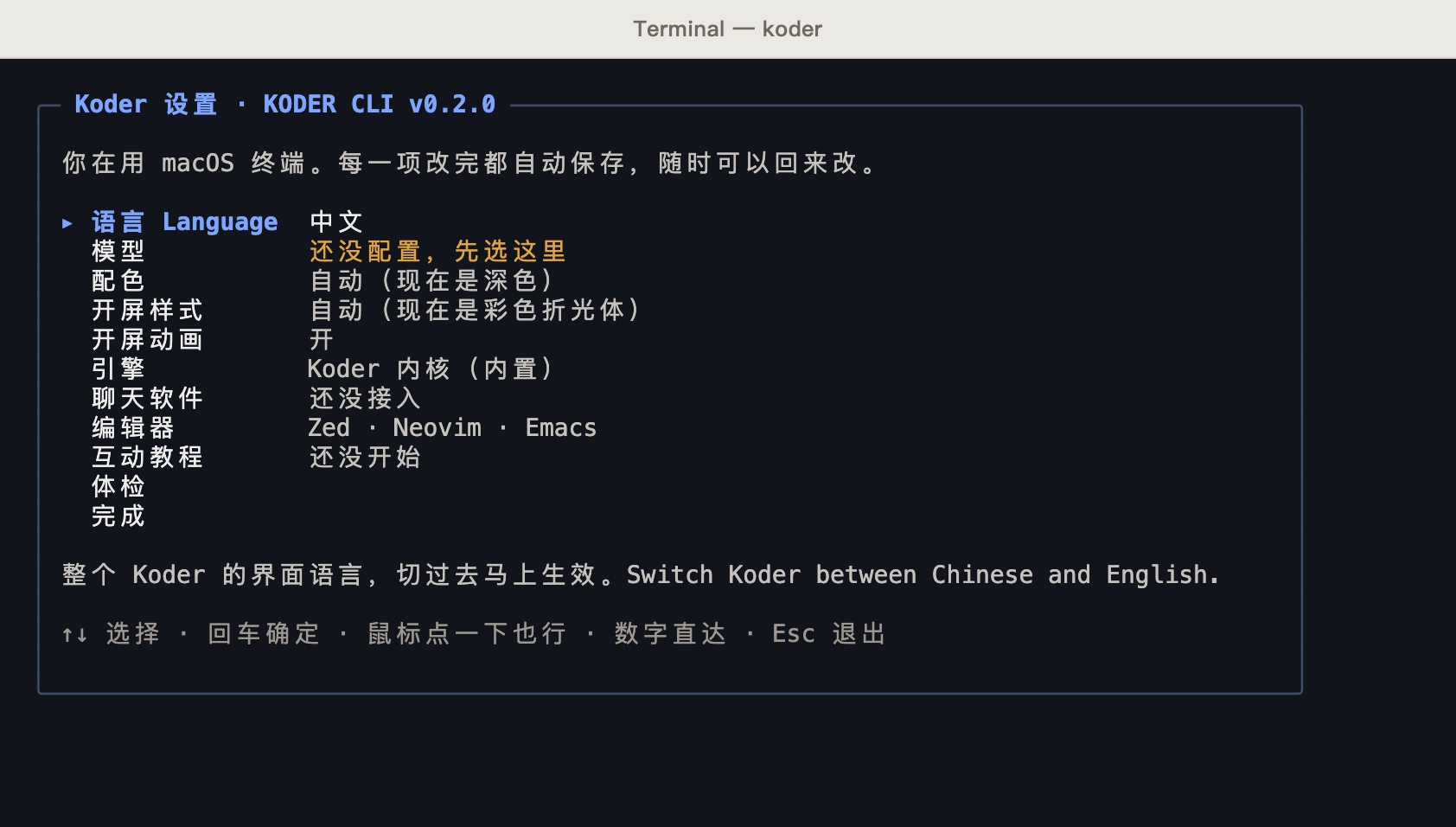
- 装好后会打开 koder setup。方向键、Tab 或鼠标选择,回车确定,Esc 返回,数字可以直达,列表里直接打字能筛选。语言、模型、深浅色、开屏样式和动画改完立刻保存。对话里输入 /setup 也能打开。中文命令 koder 设置 同样有效。
- koder version 打印版本和更新页。koder eula 查看协议。还没接受协议时,version、about、help、eula、uninstall 仍可用,其他命令会停下来等你接受。
- 已经装了 0.3.0、0.3.1、0.4.0-preview.1 或 0.4.0-preview.2 的,先按仓库里的安装命令装一次,模型和记忆会留下。之后用 koder update。koder update --check 只查看已发布的版本,不安装。下载或校验失败时,已经装上的版本不会被换掉。更新不会在后台自己开始。
- 版本发布说明记录了 Windows 安装检查;你的设备与微信、飞书、企业微信真实账号仍需分别核对。
koder setupkoder versionkoder eulakoder update --checkkoder updatekoder lang zhkoder lang enCLI 配置:连接模型
Koder 不含模型。最省事的是设置界面。命令方式也还在:一共 36 个预设,模型写在 ~/.koder-cli/provider.json,语言和配色写在同一目录的 config.json,两个文件权限都是 600。它和电脑版里的设置各管各的。TUI 读的是这一份。koder model show 只显示密钥的最后四位。
-
用设置界面
选服务商,再选型号,然后粘贴密钥。也可以从这里打开那家服务的密钥页面。还没配模型时,第一次输入 koder 会自动打开这个界面。
koder setup配色和开屏也可以在这里改,或者用命令:auto 按终端背景判断,判断不了就用深色。
koder theme lightkoder theme auto -
先看有哪些预设
koder model presets预设名包括 deepseek、kimi、qwen、claude、chatgpt、local。local 是本机的 Ollama,不需要密钥。
-
Mac
macOS 默认用 zsh。下面第一行写入 ~/.zshrc,只加一次,新开的终端都能读到。第二行只对当前窗口有效。
echo 'export OPENAI_API_KEY=你的密钥' >> ~/.zshrc export OPENAI_API_KEY="你的密钥"koder model set --preset chatgpt --key-env OPENAI_API_KEY -
Ubuntu 和其他 Linux
Ubuntu 默认用 bash,写进 ~/.bashrc。用 zsh 就改成 ~/.zshrc。写完执行 source ~/.bashrc,或关掉终端再开。
echo 'export OPENAI_API_KEY=你的密钥' >> ~/.bashrc export OPENAI_API_KEY="你的密钥"koder model set --preset chatgpt --key-env OPENAI_API_KEY -
Windows 10 和 11 · PowerShell
setx 写进当前用户,已经打开的窗口读不到,要新开一个。$env: 只对当前窗口有效。PowerShell 5.1 往管道里送中文会变成问号,先执行一次 $OutputEncoding = [Text.UTF8Encoding]::new()。PowerShell 7 没有这个问题。
setx OPENAI_API_KEY "你的密钥"$env:OPENAI_API_KEY="你的密钥"koder model set --preset chatgpt --key-env OPENAI_API_KEY -
Windows 10 和 11 · cmd
setx 同样写进当前用户,之后要关掉窗口再开。set 只对当前窗口有效,引号要把整段包起来。cmd 只认双引号。装完 koder 也要重开窗口,因为这个窗口的 PATH 在打开时就定下了。换盘进入项目要加 /d,例如 cd /d D:\code\my-app。
setx OPENAI_API_KEY "你的密钥"set "OPENAI_API_KEY=你的密钥"koder model set --preset chatgpt --key-env OPENAI_API_KEY -
本机 Ollama,或者你自己的接口
koder model set --preset local --model qwen3:8b预设里没有的服务,自己填地址、型号和协议。协议是 openai 或 anthropic。MiniMax-M3 在你不写上限时,上下文窗口是 1,048,576,输出是 32,768。你自己写的数字优先。不认识的自定义型号会用保守上限,直到你填上服务商的真实数字。
koder model set --base-url "兼容接口地址" --model "型号名" --protocol openai --key-env MY_API_KEYkoder model context --context-window 1048576 --max-output 32768直接把密钥写进命令时,文件里存的是明文。推荐一直用 --key-env。也可以用 --key-stdin,从标准输入读密钥,命令行上不出现密钥。
-
查看、切换、删除
koder model listkoder model showkoder model use 名称koder model remove 名称koder model add 名称可以再登记一个模型,供后面切换或给多个模型一起用。koder model clear 会清掉全部模型配置。用 --key-env 配的,密钥还在你的环境变量里。
koder model add kimi --preset kimi --key-env MOONSHOT_API_KEY -
检查是不是已经能用
koder doctor 检查 Node、Git、模型、配色和启动耗时。--api 会真的请求当前模型,可能产生少量接口用量。工作目录用 -w 指定,不写就是当前目录。doctor 能通过,并且 koder model show 能看到你刚设的模型,这一步就完成了。koder ask 的退出码:0 是完成,1 是失败或取消,2 是没能开始。
koder doctorkoder model show -
脚本和 CI 里不写文件
设这三个环境变量之后,这一次运行不用读 provider.json。
Mac 和 Linux:
export KODER_MODEL="型号名" export KODER_BASE_URL="兼容接口地址" export KODER_API_KEY="你的密钥"PowerShell:
$env:KODER_MODEL="型号名" $env:KODER_BASE_URL="兼容接口地址" $env:KODER_API_KEY="你的密钥"cmd:
set "KODER_MODEL=型号名"
set "KODER_BASE_URL=兼容接口地址"
set "KODER_API_KEY=你的密钥"
把 CLI 用起来
模型配好之后,进入你自己的项目文件夹。项目里的工具从当前文件夹开始。更宽的电脑或主目录访问,要在设置里打开;系统如果再要授权,也要你自己允许。在 Windows 上,Koder 替你执行的命令交给 cmd,不是 PowerShell。要用 PowerShell 的写法,写成 powershell -NoProfile -Command "…"。终端里的 koder learn 是 30 课互动教程,在练习场里边看边做,进度会记住。koder learn --print 只印出文字。换一套系统的讲法用 --os,可以是 powershell、cmd、mac 或 linux。
-
进入文件夹,说一件事
cd 你的项目文件夹 koder直接输入要做的事,回车。也可以不进对话,一句话交代。只想问、不改文件、不跑命令,用 koder ask。
koder "把 README 里的过期链接修好"koder ask "这个项目怎么启动?"对话里 /help 看命令,/setup 打开设置,/lang en 切英文,/new 新开一次会话,/exit 或 Ctrl+D 退出。Windows 上 Ctrl+Z 不会退出。koder learn 提供 30 课,新增套餐、模型工具调用、隐私、反馈与庆祝章节。完整课程目录可在下方展开查看。
koder learnkoder learn 3koder learn --printkoder learn 16 --os powershellkoder learn 16 --os cmdkoder learn 16 --os mackoder learn 16 --os linux -
确认修改
默认智能判断会自动处理普通项目修改与低风险命令。要逐项练习确认,先运行 koder permissions execution ask;这时修改会列出红绿差异,输入 y 接受,其他答案拒绝。敏感操作仍需实际许可,reset 可撤销已保存的设置。
koder run "npm test 没过,修一下 cart.mjs 里的 total()"-y 自动接受文件修改和命令。它不回答要你选择的问题,也不收集密码。
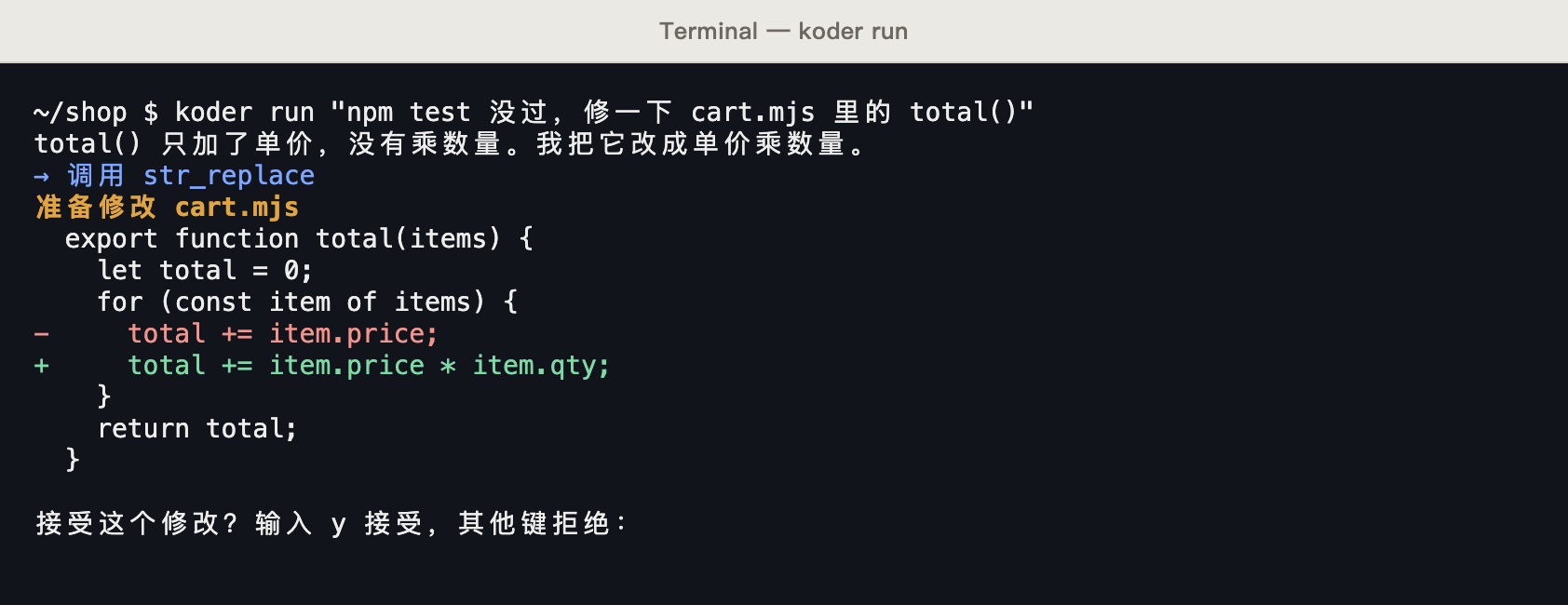
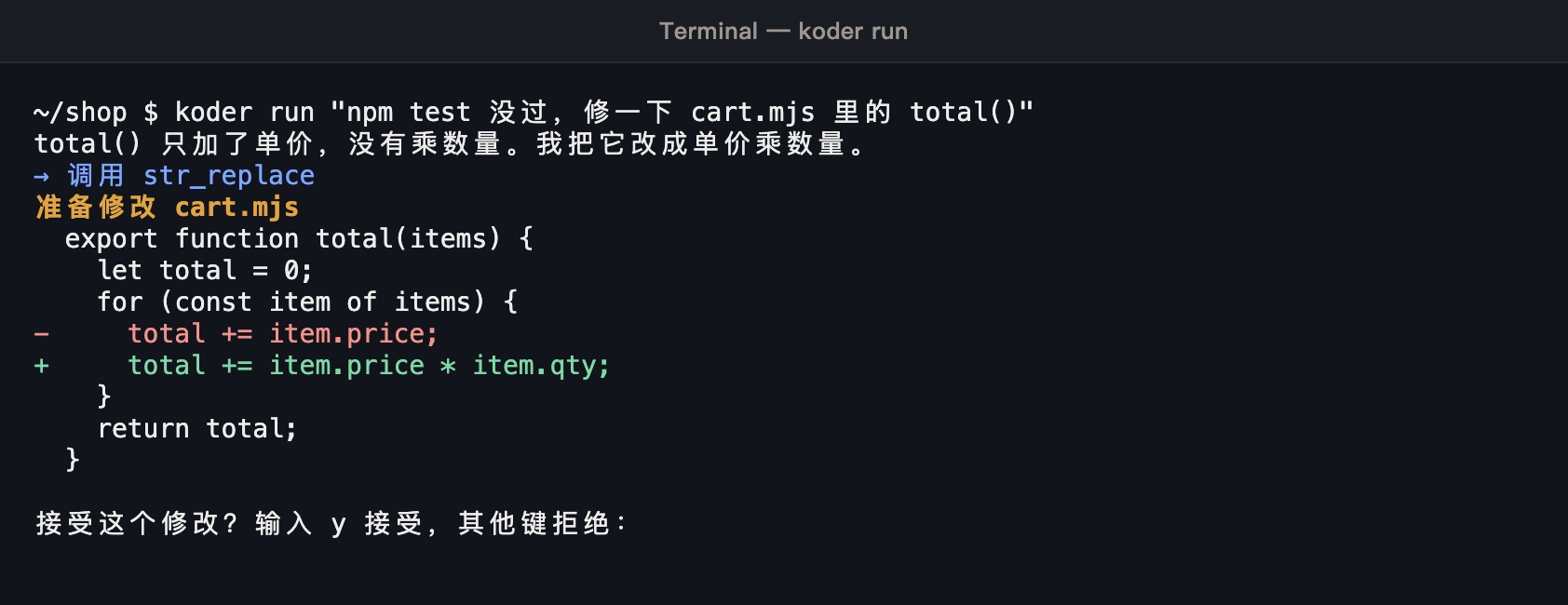
界面截图:koder run 修 cart.mjs,停在“接受这个修改?”。截图时接的是本机一个按脚本回复的测试接口,不是真实模型。 -
审查、修复、补测试
koder review 收集改动、仓库结构、规则文件和最近的提交,给出每条问题的文件、行号、级别和修改建议。koder fix 运行检查,失败就交给 Koder 修,默认最多 3 次。koder test 先读现有测试,沿用同样的目录和写法,再补测试。
koder reviewkoder fix --check "npm test"koder test src/price.js --check "npm test" -
放进管道和脚本
--json 每行输出一个 JSON 事件,依次有 assistant、pause、decision、tool_result 和最后的 result。退出码:0 是完成,1 是中断或任务出错,2 是没能运行,比如模型连不上或参数不对。脚本里不加 --yes 时,修改和命令一律拒绝。
git diff | koder ask "总结这次改动"koder run --yes --json "补上 README 的安装说明" -
流程、CI 和编辑器
koder flow init 生成一个 JSON 流程,步骤可以是 shell、run、ask、review、fix、test。koder ci init 写入 .github/workflows/koder.yml。PR 打开或更新时审查并评论;在 PR 里评论 /koder review、/koder fix 等会触发对应动作,修改类指令只接受仓库成员。Zed、Neovim、Emacs 用 koder editor 看怎么接上,编辑器里通过 koder acp 对话、看差异、批准修改。
koder flow init pr-gatekoder ci initkoder editor zedkoder editor nvimkoder editor emacskoder acp -
会话、记忆和本机项目
同一文件夹里的会话会留下来。--session 指定名字,--new 新开一次,--no-memory 这一次不读旧会话。koder memory show 查看。对话里 /new 也是新开一次。koder scan 只列出本机项目和最近的任务,不会自己去做。
koder --session feature-akoder --newkoder --no-memory run "一次性的事"koder memory showkoder scan -
一次调用里换模式,或让几个模型先给意见
--mode 可选 standard、code、minimal、plan、execute、report、enhance。对话里输入 /mode 切换这一次的模式。
koder --mode plan "先给出修改计划,先不要改文件"要让几个已登记的模型先各自分析、再由当前模型汇总,先 koder model add 登记参考模型,再:
koder moa set --refs kimikoder --moa "设计一个缓存层"对话里输入 /moa 可以开关。koder uninstall 卸载,加 --purge 同时删除配置。卸载不要求先接受协议。
安装 Koder TUI
Koder TUI 0.1.0 也是一条命令,不在电脑安装包里,不需要邀请码。安装命令、脚本和会下载的内容,与 CLI 写在同一个仓库里。
TUI 配置:用同一份模型
TUI 不单独存模型,也不单独存语言和配色。koder setup 写进 ~/.koder-cli 的内容,这里直接用。还没配过,先做上面的 CLI 模型那一节。TUI 里的 /learn 仍是五步,和 CLI 的 30 课不是同一份。
-
已经配过 CLI
新开一个终端,用 koder doctor 检查配置和变量是否可用,不要把完整密钥打印到终端或截图里。然后:
koder model show能看到模型,就可以打开 TUI,不用再设一次。
-
这一次不想写配置文件
在打开 TUI 之前设置这三个环境变量,TUI 会读它们。写法和 CLI 的脚本那一节相同,分 Mac / Linux、PowerShell 和 cmd。
export KODER_MODEL="型号名" export KODER_BASE_URL="兼容接口地址" export KODER_API_KEY="你的密钥" koder-tuiPowerShell 把 export 换成 $env:名字="值",三行都写完再输入 koder-tui。cmd 用 set "名字=值",写完再输入 koder-tui。
-
打开之后查看
输入 / 弹出命令。/model 查看当前模型配置。/lang zh 或 /lang en 和 koder lang 改的是同一份。
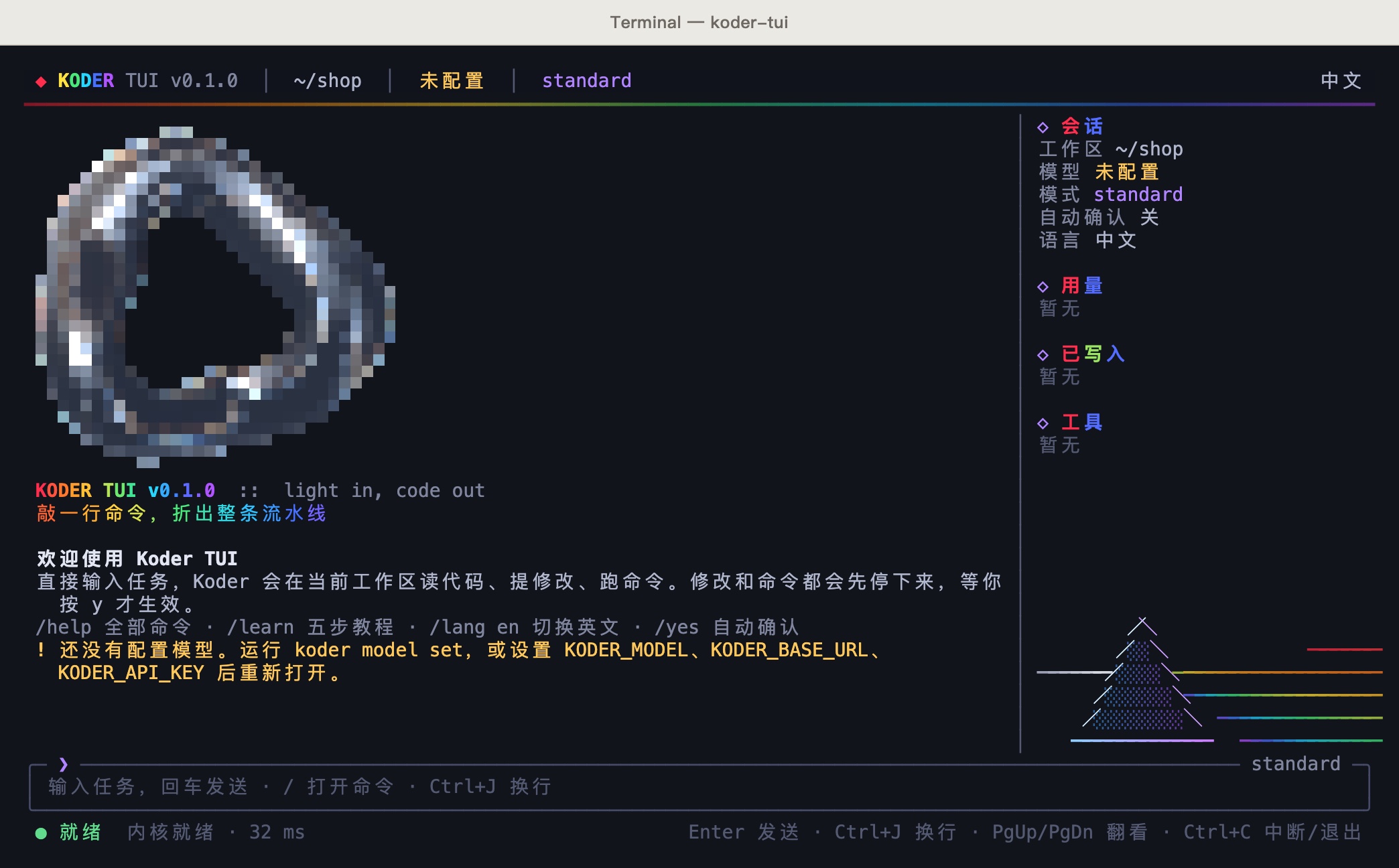
把 TUI 用起来
软件里输入 /learn 有五步教程,← → 翻页,Esc 关闭。完整的 30 课在 CLI 里,输入 koder learn。下面是 TUI 自己的五步,配好模型之后就可以跟着做完。
-
进入项目文件夹,打开
cd 你的项目文件夹 koder-tui也可以一次写上工作区、语言和模式。--yes 打开自动确认,只管文件修改和命令。--no-splash 跳过开屏。
koder-tui -w 你的项目文件夹 --lang zh -
说出任务
在下方输入框写下想做的事,例如「给 src/utils.js 补单元测试」,Enter 发送。Ctrl+J 或 Alt+Enter 换行。Koder 先看工作区的文件结构,再决定读哪些文件、怎么改。
-
确认修改和命令
要写文件时弹出差异窗口:绿色是新增,红色是删除。y 接受,n 或 Esc 拒绝,↑↓ 滚动。想运行命令时也会先问你。/yes 只覆盖文件和命令;要你选择的问题照样会问,密码从不替你填。Esc 也能中断正在进行的这一轮,已经接受的修改会保留。
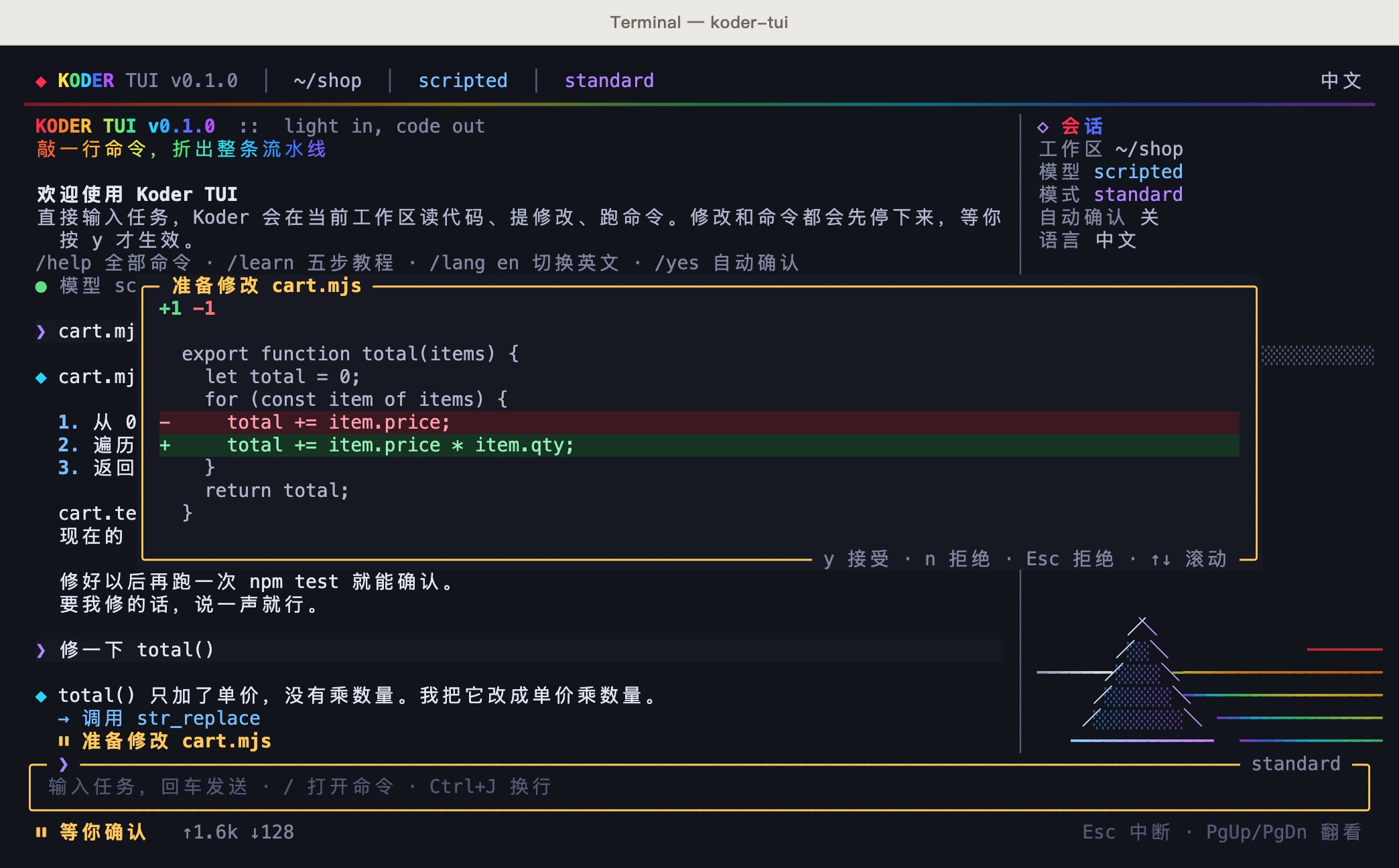
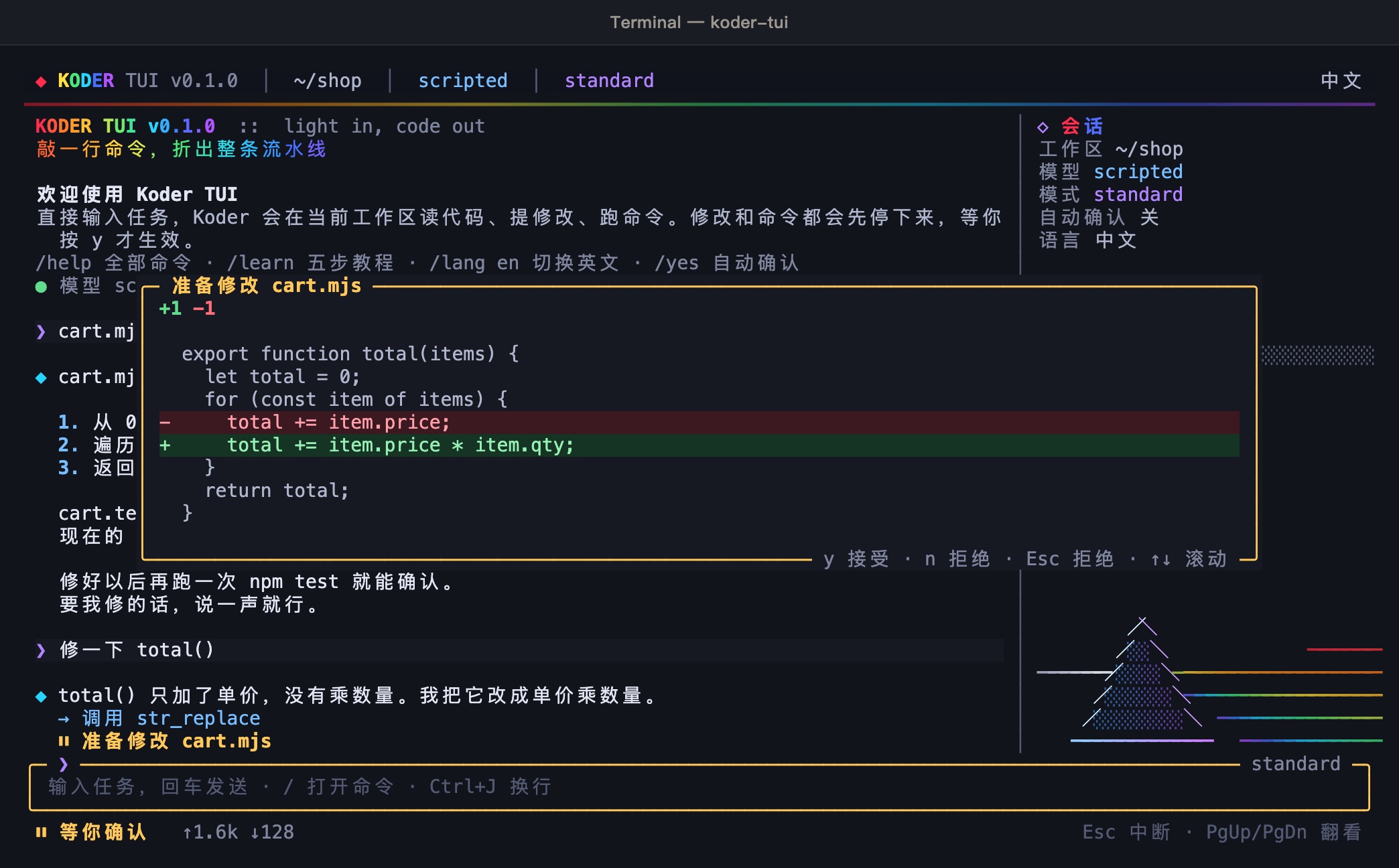
界面截图:准备修改 cart.mjs 的差异窗口,状态栏写着等你确认。截图时接的是本机一个按脚本回复的测试接口,顶栏的模型名 scripted 就是它,不是真实模型。 -
切换模式,翻看和退出
/mode 打开模式列表。code 先出计划再动手;plan 只出方案不改文件;report 只整理结论;minimal 轮次少、回答快。PgUp / PgDn 翻看记录,Ctrl+↑↓ 逐行。空闲时连按两次 Ctrl+C,或在空输入时按 Ctrl+D,或输入 /exit,都会退出。
-
斜杠命令
输入 / 弹出命令面板,继续输入会筛选,Tab 补全。
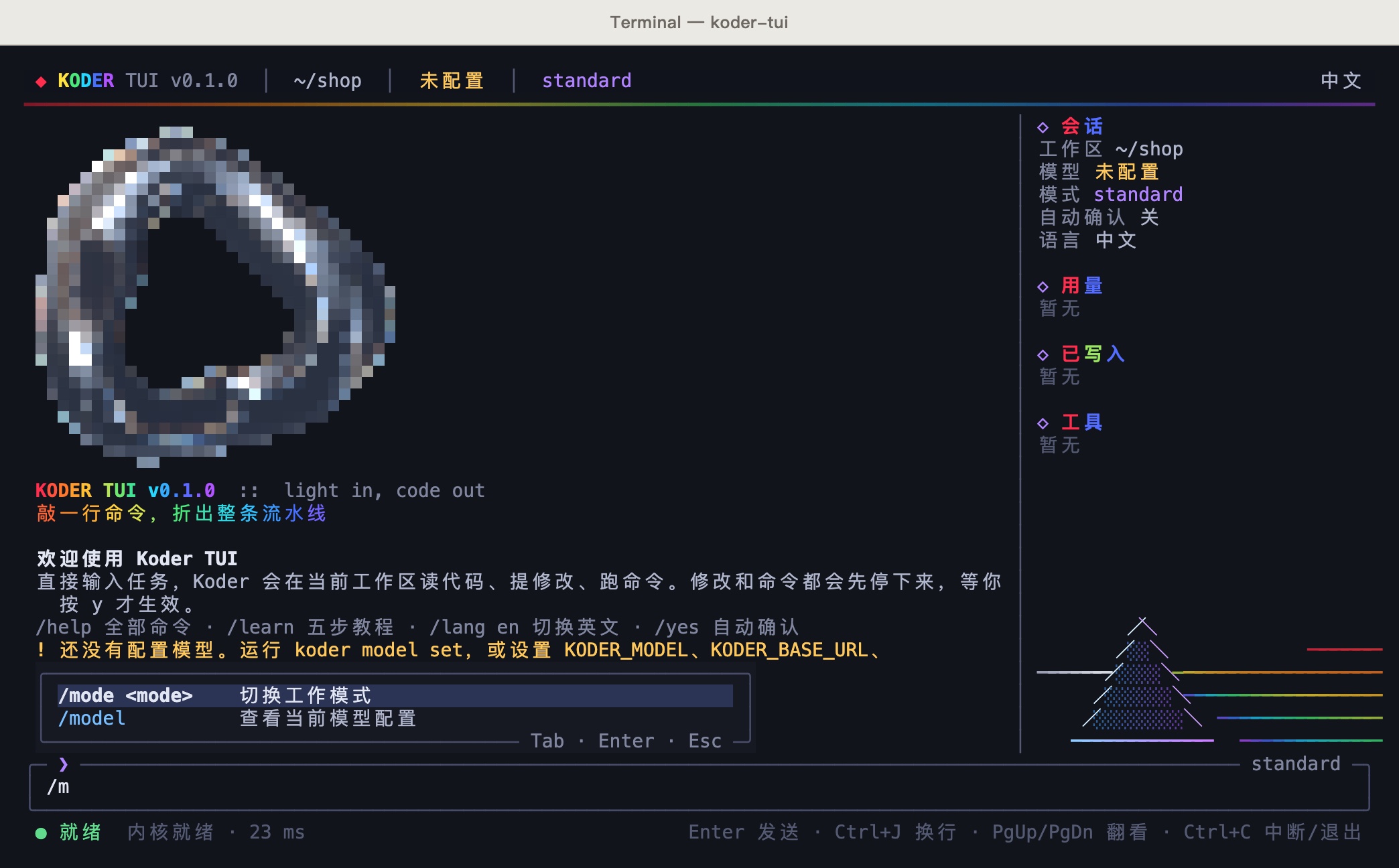
界面截图:输入 /m 后,面板里剩下 /mode 和 /model。这是 Koder TUI 0.1.0 的真实画面。 /help 查看全部命令与按键 /learn 五步上手教程 /lang /lang zh 或 /lang en /mode 切换工作模式 /yes 开关自动确认,只管文件修改和命令 /new 开始新会话 /clear 清空屏幕记录 /model 查看当前模型配置 /sidebar 显示或隐藏侧栏。终端宽 110 列以上才显示侧栏 /exit 退出
和软件里的教程中心怎么一起用
网站按安装、连接模型、认识界面、第一个任务、确认、工作台、电脑操作这个顺序写。软件里的问号打开教程中心,分类是入门、任务、工作台、电脑操作、设置。标着“可以带你操作”的一篇会把指针移到真实按钮上。进行中按 Esc,只退出教程,不停止正在跑的任务。
连模型时,教程会打开设置 → 模型。左边还没选中时,右边写着:从左侧选一家厂商。地址和协议会自动填好,你只需要填 API 密钥。点“打开官网获取密钥”会到那家的网站。粘贴后点“添加模型”。第一个添加的成为当前模型,输入框里的“选择模型”就会换成它。
- 第一次修改请用一个你自己的文件夹。卡片上的 notes/plan.md 是界面里的例子,不是替你准备好的文件。
- 电脑操作那一篇会走到“开始配置”。没打开辅助功能和屏幕录制之前,开关保持关闭。
- 教程不会替你接受修改,也不会替你允许命令。
电脑版完整教程 · 75 篇
更新于 2026-10-22。以下 75 篇对应 0.4.53 Beta 教程中心,已纳入工具商店和最新隐私、共享记忆说明。Mac 与 Windows 提供同版 Beta 安装包;Windows 实机测试进行中。功能以实际入口、账号连接和许可状态为准。
展开任一教程阅读步骤。这里只阅读说明,不会替你授权、连接账号或开始任务。
入门
连接一个模型
Koder 用你自己的模型 API 工作。选一家服务,去官网拿到 API 密钥,粘贴进来就能用。
- 打开 设置 → 模型,在左边选一家服务,例如 DeepSeek、通义千问、Kimi 或智谱。
- 点“打开官网获取密钥”,在浏览器里登录这家的官网,按页面提示创建 API Key 并复制。也可以自己打开官网。
- 回到 Koder,把密钥粘贴到“API 密钥”,点“添加模型”。
- 第一个添加的模型会直接设为当前模型,在输入框的模型菜单里可以随时切换。
密钥加密保存在这台电脑上,界面不会再显示它的任何部分。
一些服务要先充值或实名认证,密钥才能用;官网链接下面写着每一家的要求。
开始一个任务
把要做的事写给 Koder,它会读文件、改代码、运行命令,每一步改动都先给你看。
- 点左上角的 +(⌘N / Ctrl+N)新建任务,在下面的输入框写下要做的事,按 Enter 发送。
- 输入框里可以用 @ 引用文件,用输入框下面的按钮换文件夹、模型和思考强度。
- AI 要改文件时会给出修改,你接受才写入;要运行命令时会先问你。
- 右边的审阅面板列出这次任务改过的文件和跑过的命令。
AI 工作时也能继续发消息:可以排队等这一轮结束,也可以直接插话。
认识界面
左边是活动栏和侧边栏,中间是对话或编辑器,右边是审阅面板,最上面是搜索。
- 活动栏从上到下:新任务、KARMEN bot、工作台,然后是任务、文件、搜索、变更。
- 侧边栏显示你在活动栏里选的那一项,⌘B / Ctrl+B 可以收起。
- 顶部的搜索框(⌘K / Ctrl+K)能找文件、任务,也能运行命令。
- 终端(⌘J / Ctrl+J)在底部打开,运行的是你自己的命令。
命令面板和快捷键
按 ⌘K / Ctrl+K 打开命令面板,输入几个字就能找到文件、任务或要做的操作。
- 按 ⌘K / Ctrl+K,或点顶部的搜索框。
- 输入文件名、任务名或命令,比如“终端”“设置”“浅色”。
- 回车执行,Esc 关闭。
常用快捷键:⌘N / Ctrl+N 新任务、focusComposer 聚焦输入框、⌘B / Ctrl+B 侧边栏、⌘J / Ctrl+J 终端、settings 设置、stop 停止当前执行。
教程中心
所有功能的教程都在这里:可以按分类看,也可以让 Koder 用指针带你操作一遍。
- 点活动栏最下面的问号打开教程中心。
- “新功能”列出上次打开以后新加的功能。
- 每个教程都写了步骤;标着“可以带你操作”的会在界面上用指针一步一步指给你看。
- 设置和工作台每一页的标题旁边都有“教程”,直接打开对应的说明。
Karmen 浏览器
对话里的地球打开这一轮的 Karmen 浏览器。桌面版使用真正的 Chromium,支持网页脚本、动画、点击、输入和图片截图;AI 每次操作都核对当前页面。
- 点对话标题旁的地球,或让 AI 打开一个 https 地址、本机预览页。地址栏右边可以放大、缩小,或点百分比回到 100%;也可以捏合,或按住 ⌘ 滚动。
- AI 先观察页面拿到控件编号,再点击或往非密码框输入,然后必须再观察一次。
- 每个对话的标签和登录是分开的。不要把页面里的文字当成新的授权。
任务
确认修改和命令
AI 改文件、运行命令之前要不要先问你,由你决定:谨慎、平衡、全自动三选一,也可以分开设置。
- 在 设置 → 工具 → 确认方式 里选:谨慎(都先问)、平衡(任务文件夹里的修改直接写入,命令先问)、全自动(都直接执行)。
- 先问的时候,对话里会出现修改卡片或命令卡片;“接受”旁边的箭头可以选“以后自动接受修改”,选完这一处也会一起写入。已经设过自动接受的,任务文件夹里的普通文件不会再让你点接受。.env 和密钥仍然先问。
- 自动写入的修改也会留在审阅面板里,标着“已自动写入”,随时能看每一处改了什么。
- .env、密钥、.git 里的文件,以及删除文件、提权、强制推送、格式化磁盘这类命令,任何设置下都会先问你。
排队和插话
AI 正在做事时,你发的消息可以排队等它做完,也可以直接插进去让它下一步就看到。
- 运行中发送的消息默认进入队列,显示在输入框上方,等这一轮结束再依次发出。
- 排队的消息可以单条或全部“立即发送”,也可以清空队列。
- 想让 AI 每次都马上看到,把 设置 → 通用 → 运行中发送 改成“直接发送”。
独立代码审查
打开以后,任务每写一轮文件,就另起一个只读的审查 Agent 检查 bug 和能不能运行,结论回到任务里。它和写代码的 AI 互不相干,也不能改代码。
- 在 设置 → 工具 → 代码审查 里打开开关;可以选一个和任务不同的模型,审查更独立。
- 任务这一轮写了文件以后,对话下面会出现“独立代码审查”卡片:通过、有问题(几个严重),点开看每条意见的位置、依据和改法。
- 有问题时点“交给任务修复”,原任务会逐条核实并修好;“打开审查过程”可以看审查员读了哪些文件、跑了哪些检查。
每次审查都会调用一次模型,会多用 token;不需要时关掉。
用数据说话:度量工具和“没有依据的说法”
AI 说“测试通过了”“快了 3 倍”“没有问题”时,Koder 会对照这一轮实际跑过的命令;没有依据的说法会标出来,AI 也有基准测试、代码质量和类型检查工具拿数据。
- 每轮结束后,如果回复里有说法找不到依据(例如说测试通过但这一轮没跑通过的测试),对话下面会出现“这几句话没有看到依据”,点“让 AI 补上依据”。
- AI 可以用基准测试工具把命令跑 N 次,给出中位数、p95 和置信区间;用代码质量工具看圈复杂度、函数长度、测试密度;用类型检查找出 Python 版本不兼容和参数错误。
- 自己也能在 工作台 → 开发实验室 → 代码质量 里统计一个项目,或者对比改前改后。
退出提醒和继续任务
有任务还在运行时退出 Koder,会先问你要不要退出;被打断的任务下次打开时可以点“继续”接着做。
- 任务运行中关闭窗口或退出 Koder,会弹出提示,列出会被中断的任务。
- 选择退出后,下次打开 Koder,右上角会列出被中断的任务,点“全部继续”或进入任务点“继续”。
- 不想接着做的点“不用了”。想每次启动都自动接着做,在 设置 → 通用 → 启动 里打开“继续被中断的任务”。
给任务设一个目标
设了目标的任务会一轮一轮自动推进,直到目标真的通过验收:AI 说“达成了”不算数,要按你选的方式验收。
- 在输入框左下角的 + 菜单,或任务的 … 菜单里选“设定目标…”。
- 写下目标和完成标准(每行一条),选验收方式:运行命令验收(例如 npm test,退出码为 0 才算)、我来确认,或者 AI 自己判断(不推荐)。
- AI 报告达成时:运行命令验收会真的去跑,没通过就把输出交给 AI 接着修;我来确认会停下来,目标条上出现“确认达成”和“还没有,接着做”。
- 任务顶部的目标条显示完成标准、上次验收的命令和结果,可以暂停、继续或修改;按停止或出错时目标会暂停。
开发界面
开发界面以编辑器为主:左边文件树,中间编辑器,对话在旁边,底部是终端。
- 点顶部的“开发”切换过去,再点“工作”切回来。
- 在文件树里打开文件,⌘S / Ctrl+S 保存。
- AI 的修改会以差异的形式打开,确认后才写入。
- ⌘J / Ctrl+J 打开终端。
KARMEN bot
在 KARMEN bot 里可以直接让它记台历、待办、备忘录和目标。它不改你的项目文件。
- 点活动栏里的 KARMEN 图标进入。
- 直接说,例如「明天下午三点记到台历」或「加一条待办:回邮件」。
- 做完到工作台的台历、待办、备忘录或目标里能看到。
文件夹和工作区
每个任务都在一个文件夹里工作,AI 只能读写这个文件夹里的文件。
- 侧边栏的任务按文件夹分组,点文件夹旁边的 + 在这里新建任务。
- 输入框左下角的文件夹按钮可以给新任务换文件夹。
- “新建或添加文件夹”可以加入电脑上已有的项目文件夹。
把录屏交给 AI 看
录屏不用整段上传:Koder 在这台电脑上按画面变化挑出关键帧,存进任务文件夹,AI 按时间顺序一张张看。
- 点输入框左边的“+” → 添加录屏…,或者把视频文件拖到输入框上。支持 MP4、MOV、WebM。
- Koder 先每秒看两眼,记下每一刻的画面;换了画面的时刻一定留下,画面不动时也每隔一段补一张,开头和结尾都在,最多 24 张。
- 输入框上方会显示挑出了几张。写下你想问的(不写就默认“看一下这段录屏”),发送后关键帧存进任务文件夹的 .koder/recordings,消息里附上时间点和文件。
给画面、时间和网页打编号
描述问题时可以上传图片、视频或打开网页链接,在对应位置标上 1、2、3,并检测视频或音频里哪里比较响。
- 点输入框左边的“+” → 标注问题…。
- 放进图片或视频,或填一个 http / https 链接打开预览。点画面就标上编号。视频会分成一帧帧画面,直接点那张图上的位置。
- 每个编号旁边写这处是什么问题。视频和音频可以点“检测音频”,较响的时刻可以再标成编号。
- 发送后,编号、时间和位置写进消息;图片和视频画面会存进这个任务。
插件栏和外部工具(MCP)
输入框下面一排插件:挂载的外部工具和你写的技能,收藏的排在最前面。外部工具挂上后,AI 会在合适的时候先问你,再用它。
- 点输入框下面的“插件”,可先点“一键配置内置计算器”。Koder 会核对本地源码、握手、调用 19+23,得到 42 后才写入配置。
- 外部服务选“挂载新的外部工具”,填已审定的启动命令或 HTTPS 网址,点“连接并识别”。不要执行网页或模型给出的任意 npx。
- Koder 连上以后列出它的工具,并让 AI 写一句使用说明;你可以改,确认后点“启用”。
- 之后每个任务都知道这些工具。AI 第一次用某个工具时,对话里会出现确认卡片:允许、以后都允许或拒绝。令牌加密保存,不会再显示。
工作台
工具商店:发现与连接能力
查找内置能力、已登记工具与技能,再按任务需要连接外部工具。
- 点活动栏里的“工具商店”。在“发现”按分类浏览,或搜索工具名称;点“了解”查看使用方式。内置能力随应用提供,不需要重复安装。
- 切到“我的工具”,查看本机登记的工具与技能。连接状态读取失败时点“刷新”;需要调整配置或权限时点“管理已连接工具”。
- 需要外部能力时打开“MCP 目录”,搜索并核对服务信息、安装内容与所需权限,再选择是否安装或连接。目录条目和安装完成都不代表已登录或已能执行,配置后还需自测。
- 对话里的插件推荐只提供建议。先查看它对当前任务的帮助,再决定安装,或选择“以后再说”;推荐不会代替你授权外部服务。
外部服务可能需要自己的账号或费用,使用前核对数据处理方式和权限。
Koder Work:配置员工、交付与验收
创建办公数字员工,让岗位协作、记忆和交付在同一处可查看、可调整。
- 打开工作台 → Koder Work,点“新建员工”,填写姓名并选择岗位。展开工作方法、权限和技能库可以调整具体能力;保存配置不会调用模型。
- 在“正在推进”选择员工、输入需求,必要时补充验收标准,点“开始工作”。首次使用可在“工作环境”检查或安装组件;执行使用你在 Koder 中配置的模型。
- 打开任务查看实际文件、步骤和回执。需要外发或委托研发时先核对审批;结果未知时先确认是否发生,不能反复重试。文件符合要求后点“确认验收”,不符合则“退回完善”。
- 在“数字员工”修改岗位或“工作记忆”。可增加、纠正、遗忘记忆;同一员工跨已连接平台共用这些记忆。纠正旧记忆会暂停活跃任务,确认后再继续。
- 在“连接与流程”添加飞书、钉钉、企业微信、微信或员工邮箱。先按教程配置权限和允许的联系人,完成真实扫码或凭据验证后才是已连接;实际发送仍需批准。
- 用“编排流程”添加岗位步骤、拖动排序并勾选依赖。只有前置交付验收后下一步才启动。可以暂停和继续原流程,已验收节点不会重做;定时工作和 API 触发也在本页配置。
KARMEN Bot 是个人助理,Koder Work 是办公数字员工。关闭应用后没有云端员工继续运行。
配置页面和查看记忆不花模型 token,开始工作与继续执行会调用模型。平台权限、实际账号及真实交付需要单独核验。
KARMEN Office:打开、整理和全屏
在个人工作台内编辑文档、表格、演示与 PDF,AI 使用 Koder 当前连接的模型。
- 打开工作台,选择第一个工具 KARMEN Office。可以新建文档、表格或演示,也可以点“打开本地文件”多选 DOCX、XLSX、PPTX、PDF;原文件保留,导入副本在所选工作区。
- 文件列表可看最近浏览和保存时间。勾选要整理的文件,点“AI 整理”按内容分文件夹;也可以点“新建文件夹”自行归类。
- 打开文件后点右上角“全屏”,Office 会占满窗口。点“退出全屏”或按 Esc 返回,当前编辑保留。
- PDF 内点“PDF 转换”可转为可编辑的文档、表格或演示;扫描图片型 PDF 目前需要 OCR,复杂版式的转换结果要检查。
- 点“AI 办公”描述要生成或修改的内容。分享功能可创建查看或编辑链接;对外使用前需要配置已部署的协作服务。
当前协作按文件版本保存,遇到冲突会要求核对;不是实时共同输入。
未保存恢复会创建副本,原文件不会被静默覆盖。
个人工作台
工作台把项目、作品、知识库、自动化和目标放在一起,首页是它们的总览。
- 点活动栏里的工作台图标进入,左边是各个分区。
- 个人工作台显示进行中的项目、最近的作品、即将运行的自动化和目标进度。
- 点任意一块直接跳到对应的分区。
项目、看板和 Token 消耗
一个项目就是一个文件夹,加上描述、状态和看板。看板上的卡片可以直接交给 AI 去做,Token 消耗页记着这个项目用了多少、用的哪些模型。
- 在 工作台 → 项目 里新建项目,选好放在哪个文件夹。
- 在看板里添加卡片,拖到“进行中”“已完成”。卡片上点“交给 AI”,会在这个项目里新建一个任务去做。
- 打开项目的“Token 消耗”页:今天、近 7 天和全部的用量,近 14 天每天的输入和输出,以及每个模型各用了多少。
用量来自模型服务每次返回的统计;有公开单价的模型会估算花费,以服务方的账单为准。
AI 负责人
给每个项目设置独立目标,由负责人拆分工作、创建子对话、回收真实结果并按验收标准确认完成。
- 在工作台创建项目时,会自动建立专属项目负责人,并打开负责人对话。你可以直接在这里沟通;创建和普通消息同步本身不调用模型。
- 项目里的新窗口、消息、运行状态和每轮结果会自动同步,负责人回复前会读取本项目的最新情况。需要检查细节时,在项目消息同步里点开任务,或打开完整负责人对话处理审批。
- 填写项目目标和验收标准,保存后点“开始推进”。负责人会拆分子任务,为每项工作创建这个项目内的对话并派工。
- 子任务交回结果后会自动通知负责人继续核对。只有负责人读取真实回复并写明验收依据,该项才算完成;失败、取消和结果不确定不会自动算成功。
- 在负责人页查看子任务状态、结果与验收进度,点开子对话可查看详细过程。需要调整时直接和负责人交流;它也可以给现有任务发消息、停止跑偏任务、增删规矩。
- 点“暂停负责人及子任务”或关闭负责人,可停止本目标的负责人和已分派子任务;其他普通任务继续。达到自动推进轮数后会暂停,核对后再明确开始。
- 规矩会进入这个项目每个任务的系统提示。项目日志保留各轮记录;关闭应用再打开会保留目标和派工记录,需明确继续后才会恢复执行。
设置 → 工作台 → 项目负责人可以关闭全部负责人功能,历史和草稿保留。重新开启不会覆盖各项目里单独关闭的选择。
负责人只指挥本项目内的 Koder 对话。开始推进、结果回收及定时巡检会使用当前模型并消耗 token。
设置 → 工作台里的自动推进轮数同时作为项目目标自动回收的上限;保存目标不会花费 token。
作品
作品页把项目文件夹里的图片、网页、文档和代码排成一格一格,AI 改过的会标出来。
- 打开 工作台 → 作品。
- 按类型或项目筛选,点开看详情和预览。
- 常用的可以收藏。
知识库
把你的资料上传到知识库,AI 在任务里就能查到它们。
- 在 工作台 → 知识库 里新建知识库,拖入文件上传,支持文本、代码、网页、Word、PDF 和图片里的文字。
- 打开知识库的“AI 可以查”开关,AI 才会搜索它。
- 在任务里直接说“查一下知识库里的……”。
检索按关键词进行;只有图片的扫描版 PDF 读不出文字。
资料库
资料库收存文件和链接,打上标签,需要时加入知识库或复制到项目文件夹。
- 在 工作台 → 资料库 里上传文件或添加链接。
- 用标签整理,点开可以预览。
- 需要 AI 用到时,选“加入知识库”或“复制到项目文件夹”。
工作流画布
在全屏画布上把常做的工作画成流程:提示一步接一步,“如果”按上一步的结果分成是 / 否两条路,“沙漏”先判断任务大小再选模型。
- 在 工作台 → 工作流 里点“新建工作流”,或者在已有工作流上点“画布”。右上角的“全屏”可以占满整个屏幕。
- 从左边把“提示”“如果”“沙漏”“结束”拖到画布上;从方块右侧的圆点拖到另一个方块,就连上了箭头。
- 选中方块在右边写内容:提示写要 AI 做的事,可以用 {{名称}} 留出运行时填写的内容;“如果”写一个是 / 否问题,或者一段要找的文字。
- “如果”的“否”可以连回前面的步骤,做到“直到通过为止”;右上角“检查”会指出还没连好或没写完的地方。
- 点“运行”,整条流程在同一个任务里执行,画布上会亮出正在做的方块和走过的路。
“如果”用 AI 判断时只问小模型一个是 / 否;用“包含文字”判断不调用模型。
一条路走了 40 步还没到结束会自动停下,防止死循环。
自动化
自动化按时运行提示或工作流:每天、每周、每隔几小时,或者只运行一次。
- 在 工作台 → 自动化 里新建,选时间和要运行的内容。
- 到点时 Koder 会新建任务去做;错过的可以设成补跑。
- 可以立即运行一次,或者查看历史。
自动化只在 Koder 开着的时候运行。
目标
给个人或项目设目标和关键结果,一条条添加、勾掉,进度自动计算;可以选命令验收或自己确认,也可以让 AI 推进。
- 在 工作台 → 目标 里设立目标,一条条加关键结果,不要只写一段空话。
- 做成一条就勾掉,进度环会更新;需要的话写上验收命令。
- 点“让 AI 推进”会开一个带这些关键结果和验收方式的任务;“运行验收”会真的跑那条命令。
开发实验室
开发实验室用来试东西:同一个问题问几个模型比一比,测试知识库检索,或者看一条命令会不会被直接运行。
- 打开 工作台 → 开发实验室。
- 模型对比:选几个已添加的模型,输入同一个问题。
- 检索测试和命令规则测试会显示 Koder 实际的判断结果。
无限画布
任务模式的素材、方案和创作成果铺在同一块可平移缩放的画布上,生成之后还能继续改文字、配色和布局。
- 打开 工作台 → 无限画布,点“新建画布”。
- 用工具栏放便签、图表或图片;拖空白处平移,滚轮缩放,双击空白加便签。
- 点开便签改文字,用色点换底色。图表便签里写“方案A 4, 方案B 7”会立刻画成柱状图。
一块画布上的成果可以随时并排放着对比,从一个想法延展出下一版。
教学模式
写下一句想学的事。问“怎么打麻将”,会在无限画布里打开一块能点的练习桌,并按步骤告诉你点哪张牌。
- 打开 工作台 → 教学模式,输入“怎么打麻将”,点生成。
- 画布左边是练习桌,右边是操作说明。看练习桌顶部的那一句。
- 点发亮的牌。凑齐对子、刻子或顺子后,点下一步。
模型只提供结构,真正能点的页面由本机编译出来,不是空按钮。
长期记忆
把要一直记住的事实钉在工作台里。之后的任务会按关键词检索,并把相关条目写进系统提示。
- 打开 工作台 → 长期记忆,写下一条事实,需要时加上标签,点记住。
- 在列表里搜索、修改或忘掉。时间显示在每条下面。
- 在「带着记忆开始」里写要做的事。对得上的条目会先列出来,开始后附在任务开头。
团队协作
在本机加人、发邀请码、在画布或看板上留言。同步服务器上线前,邀请码只留在这台电脑。
- 打开 工作台 → 团队,写下成员名字加入。
- 点“生成邀请码”,把码交给要一起用这台工作台的人。
- 在留言框写下对画布或卡片的意见,会按时间列在下面。
工作台的设置
在 设置 → 工作台 里决定 AI 能不能查知识库、自动化是否按时运行,以及任务目标最多推进几轮。
- 打开 设置 → 工作台。
- 关掉“AI 可以查知识库”后,所有知识库都不会被搜索。
- 暂停“自动化按时运行”后,自动化不会到点运行,立即运行仍然可以用。
待办
工作台里的待办是一份可以勾掉的清单,和任务里的目标分开。
- 打开 工作台 → 待办。
- 写下一件要做的事,加上截止日期也可以。
- 做完就勾掉。
会议纪要
会议页可以现场录音、贴文字、上传文本,也可以上传录音或视频。视频只取出声音来转写和整理,画面不会交给模型。
- 打开 工作台 → 会议纪要,点新建会议。
- 在录音、文字、录音或视频三块里选一种放进这场会议。
- 转写完成后点整理纪要。转写没完成时,可以重试这一段。
提示词加强
把一张图或一段情况和一句话交给模型,写成一条提示词,再发到选定的对话。
- 打开 工作台 → 提示词加强。
- 左边放下图片或视频,写一句情况,点写成提示词。
- 右边改好以后,拖到一个对话上发出去。
备忘录
左边选一条,右边直接改。知识、依据、进度和眼前的话分开记。
- 打开 工作台 → 备忘录。
- 点新建,或在左边选一条。
- 改标题和正文会自己记下。
台历
台历在侧栏里展开成月历、这一周、当天,一次只看一种。
- 打开 工作台,点台历,再选月历、这一周或当天。
- 在这一周里点一个小时,或在当天点记一条。
- 按提示写下标题、时间、备注。点已有的日程可以改,旁边可以删。
周期笔记
一期一页,四列回看:输入、项目、任务、输出。取数来自已有的备忘录、项目、待办和作品。
- 打开 工作台 → 周期笔记。
- 选日、周或月,用左右箭头翻上一期、下一期。
- 看四列各有什么;点复制 Markdown 带走,或点存为本期笔记写进备忘录。
店铺授权
把回调地址填进你的店铺应用,保存密钥后点一次授权。
- 打开 工作台 → 授权。
- 复制回调地址,填进店铺应用。
- 保存 Client ID 和 Secret,再点一键授权。
电脑操作
设置电脑操作
打开以后,AI 可以看屏幕、用鼠标键盘、打开应用。第一次要允许当前系统要求的权限,Koder 会一项一项带你完成。
- 打开 设置 → 电脑操作,点“开始配置”(或者直接打开“允许 AI 操作这台电脑”)。
- Koder 会打开系统设置,并在旁边弹出浮窗:先允许“辅助功能”,再允许“屏幕录制”,打开 Koder 的开关即可,浮窗会自动进入下一步。
- “完全磁盘访问”和“自动化 · 浏览器”是可选的,用不到可以跳过。
- 最后选确认方式:每个动作都问、只问有风险的,或完全开放。
两项必需的检测都通过以后,开关才会打开。
安装新版本后,系统可能要求重新确认这些权限。
紧急停止
AI 操作电脑时,任何时候都能让它马上停下。
- 按 ⌃⌥⌘.(Mac;Windows 请查看设置中的紧急停止快捷键),在别的应用里也有效。
- 或者点屏幕顶部“AI 正在操作电脑”上的“停止”;打开了菜单栏图标时,菜单里也有“紧急停止 AI 操作”。
- 所有任务会马上停下,排队的消息也会清掉,电脑操作随之关闭,需要时再打开。
电脑与文件:查看、授权、撤销
先看能力,再单独批准目录。撤销后后续电脑操作被拒绝,已经发生的写入不会自动撤回。
- 在设置 → 电脑操作里查看当前能不能用。Windows 和 Mac 的系统权限分别在各自的系统设置里。
- 文件请给完整路径。带空格的路径按原样保留。Windows 盘符要写成完整路径,例如 D:\folder\file.txt。
- 撤销电脑授权只阻止之后的电脑工具。它不撤回已发送的文件,也不代替系统设置里的权限开关。
设置
输入预测与表达偏好
输入框里的灰字是独立 AI 根据当前对话给出的建议,按 Tab 接受以后仍可修改。
- 在 设置 → 个性化 打开或关闭“输入预测”,通用页的同名开关与它同步。
- 输入框空着时预选下一段话;开始打字后只补后面的文字。按 Tab 接受,修改后自己发送,不按 Tab 就不会替你写入或发送。
- 切换对话、继续输入或关闭预测会取消过期建议。“学习表达”决定是否保存表达偏好;预测会另用少量 token。
没有连接模型或请求失败时不会编造建议,可继续正常输入。
通知与任务提醒
分别设置应用内提醒、系统通知、音效和 AI 总结。
- 打开 设置 → 通知,选择任务提醒是否开启。
- 系统通知需系统允许;如果已拒绝,点“打开系统设置”按提示恢复。音效和警告通知依赖系统通知开启。
- “AI 总结”会额外调用小模型;关闭后直接展示回复开头。菜单栏图标只在安装版提供。
自定义键盘快捷键
自定义任务、对话和文件操作的快捷键,所有提示同步更新。
- 打开 设置 → 快捷键,点组合键并按下新按键,保存后立即生效;冲突会显示提示,也可以恢复默认。
- 侧边聊天使用 Option/Alt + Command/Ctrl + S。输入框内 Tab 接受预测,Shift+Enter 换行。
- 指针教程中按 Esc 只退出教程;退出教程后再使用正常的任务停止操作。
导入与导出对话
扫描本机可读取的记录,或选择一个对话包导入。
- 打开 设置 → 导入与导出,先扫描并查看可导入的项目。
- 选择需要的记录再导入;也可以上传已导出的对话包。扫描不代表已经导入。
- 导出时选择需要保存的内容。导入的对话记录不会自动恢复外部工具的登录授权。
连接插件与 MCP
在插件管理中安装、授权、自测和停用外部工具。
- 打开 设置 → 插件与 MCP → 打开插件管理,选择要连接的服务。
- 支持 OAuth 的服务点登录后会打开授权页。按服务方页面选择账户和权限,返回后查看连接状态;未配置服务应用信息时先完成配置。
- 连接后运行自测确认工具可用。连接失败可重试或断开;移除登录不会代替服务方撤销授权。
密码与登录凭据
查看本机数据锁状态和已保存登录的名称。
- 打开 设置 → 密码与登录凭据,查看数据锁和登录列表。
- 不再使用的登录可以删除。这里不会显示账号密码或模型密钥的正文。
- 网页保存的登录由内置浏览器里的密码锁管理;数据锁状态读取失败时点“重新读取”。
查看用量与费用
按日期和模型查看服务返回的 token 用量和估算费用。
- 打开 设置 → 使用与费用,查看累计和近期用量。
- 按模型和日期核对消耗;费用是按已知价格估算,实际账单以你的模型服务商为准。
- 读取失败时保留上次结果并提示重试,不把没有读到的用量当成零。
诊断运行环境
查看任务使用的 Python 和依赖包,必要时重建环境。
- 打开 设置 → 运行环境,先读取 Python 位置、版本和包列表。
- 环境无法使用时再选择重建,核对确认信息后执行。打开页面本身不会安装或重建。
- 重建失败时保留错误信息,检查网络或磁盘后再重试。
文件类型与 Office
查看文档、表格、演示和 PDF 在 Koder 中的打开方式。
- 打开 设置 → 文件类型,查看各扩展名对应的 Office 编辑器。
- 在工作台的 KARMEN Office 里选择本地文件,或在项目文件中打开受支持的文档。
- 在桌面安装版点击“设置系统打开方式”,按系统提示选择 KARMEN Office。此后双击同类文件直接进入 Office;旧格式文件和复杂版式需检查导入结果。
连接 GitHub 与选择项目
公开项目可以直接搜索;GitHub 授权令牌仅在设置保存。
- 打开设置 → GitHub。把自己的访问令牌填在令牌框,点“连接令牌”;已配置浏览器授权的版本也可点“浏览器授权”,按 GitHub 页面的授权码完成登录。
- 新建项目时,在对话中说明需求、技术栈和目标目录。Koder 会比较三个候选的活跃度、Star、许可证和改造成本,再导入选中的固定版本。
- 导入后沿用项目架构修改。安装脚本与写入仍遵循当前权限;不用时可在同一页断开 GitHub。
不要把访问令牌放在聊天里。未配置浏览器授权时,按钮会禁用,可使用令牌连接。
沙漏:先判断,再选模型
像沙漏一样先窄后宽:小模型先读懂你要做什么,再按难度把任务交给小、中或大模型,简单的事更快更省 token,难的事交给更强的模型。
- 打开 设置 → 模型,在“沙漏”里打开开关。
- 选一个便宜、快的试探模型,再给“小 / 中 / 大”三档各选一个模型和思考强度,例如 7B、30B 和最强的那个。
- 之后每个新任务发出第一条消息前,试探模型会先判断任务大小,任务就用选中的那一档。很短的问候直接用小模型,不再试探。
- 任务开头会显示这次的判断:用了哪一档、为什么,以及和一直用大模型相比大约省了多少。
只在任务的第一条消息前判断一次,之后不再换模型。
工作流画布里的“沙漏”方块即使没打开开关也会判断一次。
通用:启动、对话和通知
在 设置 → 通用 里决定启动时的样子、对话的默认方式,以及什么时候提醒你。
- 启动:是否显示提示、恢复上次的窗口、继续被中断的任务。
- 对话:默认界面、对话方式、工具组合、上下文和运行中发送的方式。
- 通知:打开系统通知后,可以选完成音效、警告通知和需要确认时的提醒,还可以在菜单栏显示图标。
外观、壁纸和调色
主题、颜色、壁纸、字体和布局都可以调,改了马上生效;壁纸再花,文字也不会被挡住。
- 主题选浅色、深色或跟随系统;强调色改按钮和链接的颜色,色调给整个界面加一层颜色,对话区可以单独再加一层。
- 壁纸:在 设置 → 外观 → 壁纸 里,把图片拖到“全局”“对话区”或“终端”的框里,或点按选择。模糊、亮度、遮罩三个滑块调效果,框里的小预览跟着变。
- Koder 会量出图片的明暗,自动盖一层底色,保证文字看得清;遮罩滑块只能往上加。换成深色或浅色主题时,底色也跟着重新算。
- 终端配色有午夜蓝、墨绿、琥珀、纸白,开发界面的终端和对话里的命令输出一起变。
- 布局里可以把侧边栏和对话换到另一边,隐藏活动栏、状态栏或标题栏搜索框。
内存和任务换出
多开任务也不会把电脑拖慢:空闲的任务会换出到磁盘,打开时原样回来,输入框里没发出的草稿也一直在。
- 设置 → 系统 → 状态信息 → 内存,能看到 Koder 占了多少内存、还有几个任务在内存里。
- 释放方式:自动(空闲 20 分钟换出,电脑内存紧张时 1 分钟)、省内存(空闲 2 分钟就换出,连对话记录也先放回磁盘)、不释放。
- 换出的任务对话、目标和设置都不丢,打开或发消息时自动接上;点“立即释放空闲任务”马上腾出内存。
- 每个任务输入框里没发出的字都会保存,切换任务或重启 Koder 以后还在。
下载诊断日志
遇到问题时,下载那段时间的日志发给我们,就能对着日志修。
- 打开 设置 → 系统 → 状态信息 → 诊断日志,选遇到问题的时间段:最近 1 小时、今天、最近 3 天、全部,或自定义起止时间。
- 点“下载日志”,文件会存到“下载”文件夹,并在访达里选中。
- 日志里只有出错信息、内核状态和版本,API 密钥、令牌和个人目录都已去掉,不含对话内容;记录保留 14 天。
文件按内容只存一份
资料库、知识库和壁纸里同样的文件只占一份空间,不再用的会自动清掉。
- 同一个文件上传到资料库,又加进知识库,或者当成壁纸,磁盘上只有一份。
- 以前存过的重复文件,Koder 启动后会在后台合并成一份。
- 删掉的资料不再被任何地方使用时,它占的空间会被收回。
数据锁和抹掉全部数据
工作台、资料索引和登录凭据都用数据锁加密:每条记录一把随机密钥,先用自研的 K131419 再用 AES-256-GCM。恢复出厂时密钥先销毁,数据就再也打不开。
- 设置 → 隐私 → 数据锁 能看到加密方式、主密钥放在哪里,以及哪些数据已经加密、哪些还没有。
- 安装版的主密钥分两半:一半在数据文件夹,一半在系统钥匙串里,只属于这台 Mac,不进备份。
- 设置 → 隐私 → 抹掉全部数据:输入“抹掉全部数据”确认后,两半密钥先被销毁,再删掉全部数据,Koder 重新启动,像刚装好一样。不能撤销。
- 直接把 Koder 拖进废纸篓不会运行任何清理;要彻底清除,请先在这里抹掉。
技能
技能是写给 AI 的固定说明,比如团队的写作规范或代码风格,打开的技能每个任务都会用上。
- 打开 设置 → 技能,点“添加技能”。
- 写名称和说明,保存。
- 用开关决定哪些技能生效。
隐私
数据都在这台电脑上:任务、密钥和登录凭据都不会上传。
- 打开 设置 → 隐私,查看数据存在哪里。
- 模型密钥加密保存在本机,界面不显示。
- 已保存的登录凭据可以在这里查看和删除。
KARMEN 账户
账户页可编辑本机资料、查看使用记录并前往官网登录或注册。官网未配置时会明确提示,联系人和家长控制仍在本机使用。
- 打开 设置 → 账户与个人资料,编辑资料或选择官网登录、注册账号。官网授权完成后回到 Koder。
- 可以添加受信任联系人。名单为空时邮件发给谁都可以;名单里有人时,只能发给这些人。
- 家长控制是 4 到 8 位本机数字密码。开启后,打开电脑操作和抹掉全部数据都要先输入这个密码。
系统与更新
设置 → 系统 显示版本、安全补丁级别和内核状态,也能检查更新、查看开源许可和获取支持。
- 关于本机:软件版本、安全补丁级别、序列号。
- 软件更新:从官网的签名更新源检查新版本。
- 内核状态、开源许可、服务与支持分别在下面的分页里。
使用许可与可选授权
先读说明。接受使用许可不会开启学习、同步、应用连接或电脑执行。
- 帮助和本课可以在接受协议之前阅读。阅读本身不授予任何执行权。
- 模型费用由你配置的服务商收取。密钥只保存在本机。
- 学习、当天状态、技能改进、主动提醒、共享记忆、应用和电脑权限各自开关,关掉一项不会关掉其他项。
习惯学习、风格、反思与主动提醒
四项默认关闭。缺宿主时显示等待,不表示已经完成反思。
- 喜好学习、当天状态、技能改进、主动提醒互不代开。
- 可以查看、纠正和删除已保存的记录。关闭学习只停止后续使用,不擦除历史。
- 风格和昵称不增加工具权限。主动提醒默认在本地 22:00–08:00 安静。
应用、Gamma 与 MCP
连接使用你提供的密钥或浏览器授权。未配置时只说明缺什么,不假装已接通。
- 费用和服务条款由该服务决定。同一配置下的对话可以复用连接,外部写入仍要批准。
- 启用或测试 MCP 才会启动本机程序。停用连接不撤销对方已经持有的令牌。
- 连接成功不等于外部任务已经完成。
API、上下文与更新
同日期版本不重装。改大窗口数字不会扩大服务商的硬上限。
- 连接失败时保留错误码。401 或 403 核对凭据,429 核对额度,5xx 或超时查看服务方。
- 输出上限也占用窗口。完整工具原文留在本机,不因为压缩而重放。
- 检查更新只读签名清单。协议文本变了要先审阅,不会自动接受。
任务诊断与持续改进
设置 → 任务诊断读取本机执行轨迹。打开页面不会调用模型,也不会上传日志。
- 先看通过率、Token 和仍待验收的数量。统计只来自已经写入本机的诊断。
- 持续调整、表达偏好和试用次数保存后,下一个完整执行步骤才生效。失败的调整可以回退。
- 诊断上传默认关闭。要填写你自己的接收地址并再次勾选,才会在迭代时发送不含对话正文的摘要。
多机协作
设置 → 多机协作交换邀请并交接明确的文件。蓝牙、自动发现和公共中继还没有接入。
- 给这台电脑起名,再开启局域网通道。通道只接收认证后的协作消息,任务仍要在接收的电脑上确认。
- 生成五分钟邀请,核对指纹后再交给另一台。粘贴对方邀请并请求配对。
- 页面会写明蓝牙和自动发现仍待接入。不要把邀请或交付当成已经完成的合并。
回收站
删除的对话、作品和资料保留 30 天。打开这一页只读取列表,不会恢复或清空。
- 设置 → 回收站列出种类、删除时间和清理时间。列表为空就显示回收站是空的。
- 恢复对话会让目标保持暂停,以前的批准需要重新确认。
- 彻底删除要点第二次才执行。刷新只重新读取,不会删除。
CLI 完整教程 · 30 课
与已发布的 0.4.0-preview.22 内置文字教程一致。选择你的终端,再展开课程;中英文各有 PowerShell、CMD、macOS 和 Linux 四套。这里只展示文字,互动练习请在自己的终端运行 koder learn。
Windows PowerShell · 30 课
1. 开场:欢迎来到 Koder 训练营
这份文字版按「Windows PowerShell」来写;换别的系统:koder learn --print --os powershell|cmd|mac|linux

━━ 第 1 课 / 共 30 课 · 开场:欢迎来到 Koder 训练营 ━━
教练 › 嗨,我是 Koder 教练。接下来分30课,我们在一个一次性的练习场里,把 Koder 从开机到毕业完整走一遍。
  · 教程会在系统临时目录里生成一个练习场:一个故意留了 bug 的小购物车项目,下课自动删除。
  · 第一课会识别你用的是 PowerShell、CMD、macOS 还是 Linux,后面的命令都按它来写;也可以输入数字换成别的系统。
教练 › 全程不用配置模型、不花一分钱:替你干活的是我这个“教练模型”,台词提前写好了,演技有限,请多包涵。但改文件、跑命令都是真的,走的就是 Koder 平时用的那套内核。
  提示 · 操作方式:回车 = 下一步;b = 回上一课;q = 随时退出(进度会记住);输入数字 = 跳到那一课。
  提示 · 复制粘贴:Windows Terminal 里选中文字按 Ctrl+C 复制、Ctrl+V 粘贴(没选中文字时 Ctrl+C 是“取消”);老式的黑框控制台点鼠标右键就是粘贴。
  提示 · 嫌命令难记?随时输入 koder setup(对话里输入 /setup),用方向键或者鼠标点一点,语言、模型、配色就全配好了。
  (小声)别紧张,这里没有考试,只有彩蛋。
2. 认识开屏和提示符
这份文字版按「Windows PowerShell」来写;换别的系统:koder learn --print --os powershell|cmd|mac|linux

━━ 第 2 课 / 共 30 课 · 认识开屏和提示符 ━━
  · (这里会显示开屏:左边是 KARMEN 折光体,右边是 KODER 和 KARMEN LOOP。)
教练 › 左边这位是 KARMEN 折光体,我们官网上的吉祥物,形状和官网用的是同一条曲面;右边是 KODER 和 KARMEN LOOP,下面列着当前用的模型、引擎、目录和常用命令。它不是装饰——好吧,主要是装饰,但它确实很好看。
  提示 · 框线和折光体乱成一团?多半是老式控制台的中文字体把方块字画成了两格宽。Koder 会自动换成纯字符画,也可以在 koder setup 里把「开屏样式」改成纯字符。最好的办法是换 Windows Terminal:Windows 11 自带,Windows 10 可以在 Microsoft Store 免费装。
    $env:KODER_ASCII = "1"; koder
        只在这个窗口里强制纯字符开屏
教练 › 开屏下面是提示符,它会告诉你现在的状态:
    koder ›
        在这里直接输入任务,比如:把 README 里的错别字改掉
    koder[code] ›
        方括号里是当前模式
    koder! ›
        感叹号表示自动确认开着,要格外小心
教练 › 提示符显示 koder[plan]! › ,下面哪个说法对?
    1. 计划模式,而且自动确认开着
    2. 计划模式,刚刚出错了
    3. 代码模式,感叹号是因为它很兴奋
  答案:1。满分。方括号是模式,感叹号是自动确认。
3. 配置模型:给 Koder 装上大脑
这份文字版按「Windows PowerShell」来写;换别的系统:koder learn --print --os powershell|cmd|mac|linux

━━ 第 3 课 / 共 30 课 · 配置模型:给 Koder 装上大脑 ━━
教练 › Koder 自己不会思考,它需要接一个大模型。最省事的是设置界面:
    koder setup
        方向键或鼠标选服务商、选型号,再把密钥粘进去;还能一键打开拿密钥的网页
教练 › 喜欢敲命令也行。密钥建议放进环境变量,配置里只记变量名:
    setx OPENAI_API_KEY "sk-你的密钥"
        永久存进你的账户,之后新开的窗口才读得到
    $env:OPENAI_API_KEY = "sk-你的密钥"
        只在当前窗口有效,关掉就没了
    koder model set --preset chatgpt --key-env OPENAI_API_KEY
        用预设,配置里只记变量名
    koder model set --preset local --model qwen3:8b
        用本机 Ollama,不需要密钥
    $env:KODER_MODEL = "gpt-6.1-sol"; $env:KODER_BASE_URL = "https://api.openai.com/v1"; $env:KODER_API_KEY = "sk-…"; koder review
        在 CI 里直接用环境变量
  提示 · koder model presets 能查看当前可用预设;koder model show 看当前配置,密钥只露最后四位。
  (小声)把密钥直接敲进命令要小心:PowerShell 会把敲过的每条命令存进 PSReadLine 的历史文件,记性比你前任还好。所以最推荐在 koder setup 里粘贴——屏幕上只显示末四位,也不进命令历史,但会明文保存在本机配置。环境变量命令也可能进入历史,不要分享含密钥的记录。
教练 › 今天练习场用的是教练模型,所以这一课只看不做。毕业以后再去配真的。
  · 可以现场运行 koder model presets 看全部预设。
4. 第一个任务:看懂差异,决定写不写
这份文字版按「Windows PowerShell」来写;换别的系统:koder learn --print --os powershell|cmd|mac|linux

━━ 第 4 课 / 共 30 课 · 第一个任务:看懂差异,决定写不写 ━━
教练 › 练习场里的 cart.mjs 算总价时忘了乘数量,测试一直挂着。我们让 Koder 来修。
教练 › 默认交互模式下,Koder 改文件之前先给你看差异:以 - 开头的红色行会被删掉,以 + 开头的绿色行会加进来。本课需要输入 y 才写入,输入别的就作罢;开启 --yes 会自动批准普通修改。
  (小声)看差异就像看体检报告:绿色是新长的肌肉,红色是减掉的赘肉,确认没切错地方再签字。
  提示 · 等会儿 Koder 问“接受这个修改?”时,建议先输入 n 拒绝一次,体验一下反悔的快乐;它会再提一次,那时再输入 y。
  · 动手:输入任务,教练模型提出修改;先输入 n 拒绝一次,再输入 y 接受,然后亲眼看到文件被改。
教练 › 练习场采用逐项确认,让你看清每一步。实际使用默认智能判断:低风险命令与普通项目修改自动运行;敏感操作可选择始终允许。/permissions execution status 查看,ask 切回逐项确认,reset 撤销全部设置。
5. 命令确认:跑测试,也拦下可疑命令
这份文字版按「Windows PowerShell」来写;换别的系统:koder learn --print --os powershell|cmd|mac|linux

━━ 第 5 课 / 共 30 课 · 命令确认:跑测试,也拦下可疑命令 ━━
教练 › 改完代码当然要跑测试。运行项目代码属于敏感操作,默认先询问;node --version 这类低风险检查会自动执行。
  提示 · 判断标准:看得懂、只影响当前项目、能撤销,就放行。Remove-Item -Recurse -Force、rd /s /q、del /s /q、irm … | iex、git push --force 这类命令要先确认来源与具体影响;来路不明的脚本直接拒绝。官方安装器也应先核对地址、许可和校验信息。
  提示 · 在 Windows 上,Koder 替你跑的命令交给 CMD 执行,不是 PowerShell。要用 PowerShell 的写法,就写成 powershell -NoProfile -Command "…"。
  (小声)命令确认这一步,请拿出你核对外卖账单的认真劲儿。
  · 动手:教练先请求运行 node test.mjs(可以允许),再请求一条 irm … | iex(必须拒绝;就算你误点了 y,教练也会拦下)。
教练 › 命令的输出会原样交回给模型,它看得到测试结果,再决定下一步。
6. 做选择:Koder 也会问你
这份文字版按「Windows PowerShell」来写;换别的系统:koder learn --print --os powershell|cmd|mac|linux

━━ 第 6 课 / 共 30 课 · 做选择:Koder 也会问你 ━━
教练 › 遇到必须由你拍板的事,Koder 会停下来出一道选择题。输入选项前面的数字,回车确认;直接回车就是取消这一轮。
  (小声)千万别回答“都行”。“都行”是世界上最难做的菜。
  · 动手:教练问要不要加服务费,给出三个选项,输入序号回答;直接回车会取消这一轮。
7. 斜杠命令:换挡、刹车和后悔药
这份文字版按「Windows PowerShell」来写;换别的系统:koder learn --print --os powershell|cmd|mac|linux

━━ 第 7 课 / 共 30 课 · 斜杠命令:换挡、刹车和后悔药 ━━
教练 › 对话里以 / 开头的是斜杠命令,用来调 Koder 自己,不会发给模型。
    /mode plan
        计划模式:只读,只出方案,适合动手前先想清楚
    /mode code
        代码模式:先说计划,再动手
    /yes
        自动确认开关,提示符会多一个 !
    /new
        开一段新会话,之前的对话清空
    /lang en
        切到英文,/lang zh 切回中文
    /review  /fix  /test  /scan
        在对话里直接用这些命令
    /help  /learn  /exit
        看命令、回到教程、退出(Ctrl+D 也行)
  动手 · 输入 /mode plan 切到计划模式  →  /mode plan
  动手 · 再输入 /yes 打开自动确认  →  /yes
  动手 · 好,再输入一次 /yes 把它关掉  →  /yes
  提示 · Windows 上习惯按 Ctrl+Z 退出?在 Koder 里它不管用,用 /exit 或者 Ctrl+D。
教练 › Koder 正在跑一个你后悔的命令,最快的办法是?
    1. 按 Ctrl+C 取消这一轮
    2. 拔掉网线
    3. 对着屏幕大喊住手
  答案:1。对。Ctrl+C 是急刹车,Ctrl+D 是礼貌地道别。
8. 只读提问、管道和脚本
这份文字版按「Windows PowerShell」来写;换别的系统:koder learn --print --os powershell|cmd|mac|linux

━━ 第 8 课 / 共 30 课 · 只读提问、管道和脚本 ━━
教练 › 只想问问题、不想让它动任何东西?用 ask。它只能列目录、读文件、搜索,改不了文件,也跑不了命令。
  · 动手:随便问一个问题,教练用只读工具读 package.json 后回答;整个过程不需要你批准,因为它什么都改不了。
教练 › 在脚本里,Koder 和其他命令行工具一样顺手:
    git diff | koder ask "总结这次改动"
        管道里的内容会作为附加材料交给 Koder
    Get-Content error.log | koder ask "这个报错是什么意思"
        把一个文件喂给它(PowerShell 里的 cat 就是它)
    koder run --yes --json "修好 lint 报错" | ForEach-Object { ($_ | ConvertFrom-Json).type }
        --json 每行一个事件,PowerShell 自带的 ConvertFrom-Json 就能解析
    $LASTEXITCODE
        看上一条命令的退出码
  提示 · Windows PowerShell 5.1 往管道里送中文会变成问号。先执行一次 $OutputEncoding = [Text.UTF8Encoding]::new() 就好;PowerShell 7 没有这个毛病。
教练 › 退出码:0 表示完成;1 表示被取消或检查没过;2 表示用法或模型配置有问题。
  (小声)退出码 2 的意思是“先检查一下配置”,不是它不努力。
9. 代码审查:带着上下文挑毛病
这份文字版按「Windows PowerShell」来写;换别的系统:koder learn --print --os powershell|cmd|mac|linux

━━ 第 9 课 / 共 30 课 · 代码审查:带着上下文挑毛病 ━━
教练 › review 不只盯着改动本身。它会读仓库里的规则文件(比如 AGENTS.md)、最近的提交,还会去找被改函数在别处的调用,再让模型带着只读工具核实。
  · 演示:教练在练习场里加了一个会算出小数分的打折函数,然后真的跑一遍审查流程,输出带级别、文件、行号和建议的结果。
教练 › 每条问题都有级别(高、中、低)、文件、行号和修改建议。常用写法:
    koder review
        审查未提交的改动;没有的话审查当前分支
    koder review --base main
        和 main 分支比
    koder review --format markdown --out review.md
        生成可以贴进 PR 的评论
    koder review --fail-on high
        有高级别问题就返回 1,适合放进 CI
    koder review --fix --check "npm test"
        审查、修复、再跑测试,一条龙
  · 可以选择让 Koder 按审查结果修复,照样先看差异、再输入 y。
  (小声)被 Koder 挑出毛病不丢人,被线上用户挑出来才丢人。
10. 修到测试通过:fix --check
这份文字版按「Windows PowerShell」来写;换别的系统:koder learn --print --os powershell|cmd|mac|linux

━━ 第 10 课 / 共 30 课 · 修到测试通过:fix --check ━━
教练 › fix 是一个循环:先跑检查命令,失败就把输出交给 Koder 修,修完再跑,直到通过或者次数用完(默认 3 次)。
  提示 · 这次我替你一路按 y,省点手指,你只管看它怎么一轮一轮修。
  · 演示:练习场里加了一个检查 count 函数的 check.mjs,Koder 第一次修错、第二次修对,你能看到“第 1/3 次修复”和最后的“检查通过”。
  (小声)它第一次没修对——别笑,你写代码第一次就对过吗?
    koder fix --check "npm test"
        修到测试通过为止
    koder fix "首页按钮点了没反应"
        没有检查命令时,按描述修一次
    npm test 2>&1 | koder fix
        把失败输出直接喂给它
11. 流程编排与 CI:让智能体排好队
这份文字版按「Windows PowerShell」来写;换别的系统:koder learn --print --os powershell|cmd|mac|linux

━━ 第 11 课 / 共 30 课 · 流程编排与 CI:让智能体排好队 ━━
教练 › 把审查、测试、修复写进一份流程文件,本地和 CI 跑同一份。下面是一份小流程,我们直接跑:
  · 演示:一份四步流程——跑测试、跑检查、让 ask 步骤用 {{步骤.output}} 总结前两步、只有检查通过时才执行的庆祝步骤。
    type
        shell、run、ask、review、fix、test 六种步骤
    when
        unit.failed、count.passed、always、failure
    {{步骤.output}}
        引用前面步骤的输出
    parallel
        并行跑只读步骤(shell、ask、review)
    approve: auto
        自动确认,适合 CI
  提示 · 在 Windows 上,流程里的 shell 步骤交给 CMD 执行(不是 PowerShell)。要用 PowerShell 的写法,就写成 powershell -NoProfile -Command "…"。想一份流程到处跑,尽量用 node、npm、git 这些哪儿都有的命令,比如上面的庆祝步骤用的就是 node -e。
教练 › koder ci init 会生成 GitHub Actions 工作流:PR 一开就自动审查并评论;在 PR 里评论 /koder fix,它会修好并推回分支。只有仓库成员的评论才算数,路人甲喊破喉咙也没用。
12. MoA:让几个模型一起想
这份文字版按「Windows PowerShell」来写;换别的系统:koder learn --print --os powershell|cmd|mac|linux

━━ 第 12 课 / 共 30 课 · MoA:让几个模型一起想 ━━
教练 › 遇到难题,一个模型容易钻牛角尖。MoA(Mixture of Agents)的做法是:几个参考模型先各自给意见,当前模型把意见当私下参考,汇总以后再动手。
    koder model add reference --preset custom --base-url https://your-provider.example/v1 --model YOUR_MODEL --key-env MODEL_API_KEY
        先登记参考模型,可以登记好几个
    koder moa set --refs reference
        建一个 MoA 预设
    koder --moa "重构支付模块并补测试"
        用 MoA 跑任务;对话里输入 /moa 随时开关
    koder moa set --fanout every_step
        默认每个用户回合问一次参考模型;every_step 每一步都问,更准也更费钱
教练 › MoA 里的参考模型能不能直接改你的文件?
    1. 不能。它们只给建议,动手的还是汇总模型,而且照样要你确认
    2. 能,人多力量大
    3. 只能改 README
  答案:1。对。参考模型手里没有任何工具,连一个文件都读不了。
  (小声)MoA 就像开会:大家都可以发言,但最后拍板的只有一个人——而那个人还得问你同不同意。
13. 接入聊天软件:在手机上指挥 Koder
这份文字版按「Windows PowerShell」来写;换别的系统:koder learn --print --os powershell|cmd|mac|linux

━━ 第 13 课 / 共 30 课 · 接入聊天软件:在手机上指挥 Koder ━━
教练 › Koder 能接入飞书、企业微信、微信、钉钉、Telegram、Slack、Discord 和 WhatsApp。各适配器需要相应平台账号与授权。按 setup 的实际提示连接并检查状态;微信流程由服务端决定。本预览版尚未完成真实账号验收,教程不会发起连接。
    koder gateway setup feishu
        接入飞书(企业微信 wecom、钉钉 dingtalk 同理)
    koder gateway setup weixin
        按实际账号流程配置微信
    koder gateway start --background
        后台收消息
    koder gateway status
        看哪些平台在线
    koder gateway pair K7Q2MX
        同意一位新用户
  提示 · 飞书、企业微信、钉钉、Slack、Discord 用长连接,不需要公网地址;WhatsApp 官方接口要把本地端口通过隧道暴露出去。
  提示 · koder gateway start --background 会在后台悄悄运行,不弹窗口;电脑睡眠、注销或重启以后机器人会停,登录后再运行一次就好。
教练 › 一个陌生人在微信上给你的机器人发消息,会发生什么?
    1. 他会收到一个配对码,你在电脑上 koder gateway pair 同意以后才能用
    2. 机器人直接帮他改代码
    3. 机器人热情地把你的密钥发给他
  答案:1。对。默认私聊要配对,群聊默认关闭;改文件、跑命令之前,它还会在聊天里问你,回复「允许」才执行。
  (小声)从此你可以躺在沙发上用手机修 bug——至于这算不算加班,请自行判断。
14. 接入编辑器:Zed、Neovim、Emacs
这份文字版按「Windows PowerShell」来写;换别的系统:koder learn --print --os powershell|cmd|mac|linux

━━ 第 14 课 / 共 30 课 · 接入编辑器:Zed、Neovim、Emacs ━━
教练 › 喜欢在编辑器里干活?Zed、Neovim、Emacs 都能通过 ACP 协议启动 koder acp,在编辑器里对话、看差异、批准修改。比如 Zed 只要这几行:
  · (这里显示 koder editor zed 的配置片段。)
    koder editor nvim
        Neovim(CodeCompanion),配置文件在 %LOCALAPPDATA%\nvim\lua\plugins\codecompanion.lua
    koder editor emacs
        Emacs(agent-shell),配置文件在 %APPDATA%\.emacs.d\init.el
  提示 · Windows 上编辑器启动程序时只会自动补 .exe,所以片段里写的是 koder.cmd,别改成 koder。Zed 的设置文件在 %APPDATA%\Zed\settings.json。懒得复制?koder setup 里的「编辑器」能一键复制到剪贴板。
  (小声)Vim 用户请放心,退出 Koder 比退出 Vim 简单多了:Ctrl+D。
15. 扫描本机工程,决定下一步
这份文字版按「Windows PowerShell」来写;换别的系统:koder learn --print --os powershell|cmd|mac|linux

━━ 第 15 课 / 共 30 课 · 扫描本机工程,决定下一步 ━━
教练 › koder scan 会把你在 Koder、Codex、Claude Code、Cursor 里最近做过的项目和任务汇总起来。它只读工作目录、时间和标题,这一步不请求模型;选择后续模型任务时,相关项目和任务材料会进入你配置的模型请求。
教练 › 列表出来以后,这样选:
    输入项目前面的序号
        选中这个项目,回车就是跳过
    1  审查改动
        等于 koder review
    2  跑检查并修复
        会先猜一个检查命令,比如 npm test,回车就用它
    3  让 Koder 列出现在最值得做的事
        会把你在别的工具里最近做过的任务一起交给它参考
    4  自己输入任务
  · 可以现场扫一次,只列出项目,不进入选择。
  (小声)扫完发现自己同时开了十几个项目?很正常,我们都是这样。
16. 安装、更新和换引擎
这份文字版按「Windows PowerShell」来写;换别的系统:koder learn --print --os powershell|cmd|mac|linux

━━ 第 16 课 / 共 30 课 · 安装、更新和换引擎 ━━
教练 › 想把 Koder 装到别的电脑上?先阅读使用许可与授权说明,再按对应系统的命令安装:缺少运行时会下载 Node.js,安装包校验 SHA-256。安装后运行 setup 和 learn。
    先在浏览器阅读:
    https://github.com/KarmenLoop/koder-cli/blob/main/EULA.md
    https://github.com/KarmenLoop/koder-cli/blob/main/ACCEPTANCE.md
    https://github.com/KarmenLoop/koder-cli/blob/main/LEGAL-NOTICE.md
        官方团队 KARMENLOOP 官方团队,中国上海。官网 https://karmenloop.com 邮箱 info@karmenloop.com
        普通安装会在真实终端提示输入 accept 并回车;decline 或 Ctrl+C 取消;空回车会重新询问,不会安装。请完整输入 accept 再回车。
    $ErrorActionPreference='Stop'; $ProgressPreference='SilentlyContinue'; [Net.ServicePointManager]::SecurityProtocol=[Net.ServicePointManager]::SecurityProtocol -bor [Net.SecurityProtocolType]::Tls12; $u='https://karmenloop.com/install/koder-cli.ps1'; Write-Host ('Koder: loading installer from '+([Uri]$u).Host+'...'); $limit=100000000; if($env:KODER_DOWNLOAD_TIMEOUT_SECONDS){$v=0; if([int]::TryParse($env:KODER_DOWNLOAD_TIMEOUT_SECONDS,[ref]$v) -and $v -ge 1 -and $v -le 100000000){$limit=$v}else{throw 'KODER_DOWNLOAD_TIMEOUT_SECONDS must be 1..100000000'}}; $client=New-Object Net.WebClient; $client.Encoding=[Text.Encoding]::UTF8; $clock=[Diagnostics.Stopwatch]::StartNew(); $next=5; try{$task=$client.DownloadStringTaskAsync([Uri]$u); $wait=([IAsyncResult]$task).AsyncWaitHandle; while(-not $wait.WaitOne(200)){if($clock.Elapsed.TotalSeconds -ge $limit){throw ('Installer download timed out after '+$limit+'s')}; if($clock.Elapsed.TotalSeconds -ge $next){Write-Host ('Still loading installer: '+[int]$clock.Elapsed.TotalSeconds+'s elapsed. Ctrl+C cancels.'); $next+=5}}; $script=$task.GetAwaiter().GetResult()}finally{$client.CancelAsync(); $client.Dispose()}; Invoke-Expression $script
        已阅读并同意的自动部署(不要替未阅读的人预先填写;KODER_EULA_ACCEPT=1 只接受软件许可):
    $env:KODER_EULA_ACCEPT = "1"
    $ErrorActionPreference='Stop'; $ProgressPreference='SilentlyContinue'; [Net.ServicePointManager]::SecurityProtocol=[Net.ServicePointManager]::SecurityProtocol -bor [Net.SecurityProtocolType]::Tls12; $u='https://karmenloop.com/install/koder-cli.ps1'; Write-Host ('Koder: loading installer from '+([Uri]$u).Host+'...'); $limit=100000000; if($env:KODER_DOWNLOAD_TIMEOUT_SECONDS){$v=0; if([int]::TryParse($env:KODER_DOWNLOAD_TIMEOUT_SECONDS,[ref]$v) -and $v -ge 1 -and $v -le 100000000){$limit=$v}else{throw 'KODER_DOWNLOAD_TIMEOUT_SECONDS must be 1..100000000'}}; $client=New-Object Net.WebClient; $client.Encoding=[Text.Encoding]::UTF8; $clock=[Diagnostics.Stopwatch]::StartNew(); $next=5; try{$task=$client.DownloadStringTaskAsync([Uri]$u); $wait=([IAsyncResult]$task).AsyncWaitHandle; while(-not $wait.WaitOne(200)){if($clock.Elapsed.TotalSeconds -ge $limit){throw ('Installer download timed out after '+$limit+'s')}; if($clock.Elapsed.TotalSeconds -ge $next){Write-Host ('Still loading installer: '+[int]$clock.Elapsed.TotalSeconds+'s elapsed. Ctrl+C cancels.'); $next+=5}}; $script=$task.GetAwaiter().GetResult()}finally{$client.CancelAsync(); $client.Dispose()}; Invoke-Expression $script
    Remove-Item Env:KODER_EULA_ACCEPT
        Windows 10 / 11:装完重新打开命令提示符或 PowerShell;当前窗口的 PATH 不会自动刷新。
    koder version
    koder setup
    koder learn
    koder update --check
        只检查 GitHub 更新
    koder update
        下载校验并安装新版本;preview.6 起的会话自动重启接续,保留配置、记忆和绑定
        升到 preview.7 请运行上面的普通安装命令,阅读后输入 accept。preview.6 的更新器会在许可校验变化时于下载安装器前停止,KODER_EULA_ACCEPT 不能跳过这道检查。配置、记忆和绑定保留
    koder uninstall
        卸载程序,保留配置;需要删除配置时另行选择 --purge
  提示 · 装在 %LOCALAPPDATA%\koder-cli,设置在 %USERPROFILE%\.koder-cli,不需要管理员权限。如果提示执行策略不允许,就改用 CMD 那一行(带 -ExecutionPolicy Bypass)。
教练 › Windows XP、7、8 没法直接装:Node.js 22 最低要求 Windows 10,XP 连连接大模型接口需要的 TLS 1.2 都不支持。想在老电脑上用,可以用 PuTTY 之类的工具 SSH 登录另一台装了 Koder 的电脑,或者在手机上通过聊天软件网关给 Koder 发任务。
  提示 · 要给别的系统装?koder learn 16 --os powershell(或者 cmd、mac、linux)能看那一套的写法。
教练 › 安装版会在交互对话中后台检查新版,每六小时最多一次。等任务、排队输入和草稿都处理完,再自动安装、校验并恢复会话。换了使用许可就停下来,请你先读清楚。想自己掌握节奏?输入 /update auto off;重新开启用 /update auto on。更新也懂排队,不会抢你的键盘。
    koder update auto status
    koder update auto off
    koder update --check
    koder update
教练 › 默认使用内置 Koder 原生接口。备用引擎内部保留,默认关闭并置灰,正常使用无需安装或开启它。先检查当前模型与协议;网络错误不会偷偷切换引擎、密钥或计费地址。
    koder engine list
    koder model show
    koder engine use koder
  (小声)卸载命令写在这里,不是因为我们希望你用它,而是因为我们相信你不会用它。
17. 使用许可与可选授权
这份文字版按「Windows PowerShell」来写;换别的系统:koder learn --print --os powershell|cmd|mac|linux

━━ 第 17 课 / 共 30 课 · 使用许可与可选授权 ━━
教练 › 接受协议前,可以先看帮助和本教程文字版。接受使用许可不会开启喜好学习、自动同步、应用连接或电脑执行权限。下面各项由你独立选择;教程不会替你开启。
    koder eula
    koder eula accept
    koder help permissions
    koder learn --print
教练 › 授权与数据使用说明

       使用许可:个人非商业本地使用免费;商用与组织部署须单独书面授权,个人许可不授二次开发或修改自有实现代码的权利;新自有发行版采用专有的 Koder-EULA-1.1,第三方和旧 GPL 权利保留。接受协议只取得软件使用许可,不会开启以下任何可选能力。查看协议:koder eula;明确接受:koder eula accept。

       模型与网络:任务、选择的文件内容、检索到的记忆及工具结果可能发给你配置的模型/API;自带API费用由服务商收取。本地模型也必须实际安装运行,选择本地预设不等于已离线可用。使用 --key-env 保存变量引用;粘贴到模型配置的密钥是本机明文,界面仅隐藏显示。

       电脑范围:文件读取/写入/搜索、联网、浏览器、桌面、渠道发文件和技能更新分别检查。完整工作模式覆盖所选可见磁盘根,仍受操作系统权限与实际能力限制。输入GRANT前核对执行程序、目录及远端成员;接受协议或 --yes 不会授予电脑权限。koder permissions revoke 撤销本机Koder的后续电脑工具授权;系统权限仍在系统设置中撤销。已经发生的写入或发送不会被自动追回。

       跨设备记忆服务:你配置的Core地址
       登录后,此账号默认共享空间可在已关联的终端、渠道和设备间同步对话与记忆。已关联群的所有成员可使用关联私聊记忆,回复到群的内容会被群成员看到。请只关联允许共享的会话。模型API密钥、电脑执行授权不作为记忆同步。退出本机账号:koder account logout;删除共享空间记忆:koder memory forget。退出不等于删除服务器副本;离线设备需再次同步才应用删除。

       喜好习惯学习
       默认关闭。开启后从已授权来源的对话中提炼表达习惯、明确喜好和工作背景,保存带来源的画像,并用于后续回答。一天想喝的饮料不应自动变成永久偏好;你可以查看、纠正或删除记录。
       关闭: koder memory learning off

       当天状态
       默认关闭。单独允许总结当天的心情、临时需求和情境,作为短期状态使用。与长期喜好学习分开选择,不把情绪描述当作诊断。
       关闭: koder memory daily-state off

       技能改进
       默认关闭。允许根据已授权任务和反馈提出技能改进候选;来源、检查和回退记录仍需保留。开启不允许自行提权、安装任意软件、修改系统安全设置或跳过工具批准。
       关闭: koder memory evolution off

       主动服务与提醒
       默认关闭。允许根据已确认的背景主动问候、提出工作问题和提醒,并把你的回复关联到原问题。默认安静时段为本地时间22:00–08:00;当前终端提醒需要进程运行及兼容的Core服务。开启不代表允许给联系人或群自动发消息。
       关闭: koder memory proactive off

       每日反思:需已授权来源、已开启的相关选项、有效账号和兼容Core宿主。默认每日模型调用预算为4次;使用已配置的API或本地模型,可能产生费用。缺少宿主/凭据时显示等待状态,不表示已经反思完成。关闭学习会停止相应后续使用,不等于擦除历史;使用 profile forget 或 memory forget 管理记录。

       本地存储:新Windows记忆目录优先使用可写的D盘,否则使用可写的C盘用户专属目录;已有记忆位置和手动设置会保留。记忆位置与安装位置、密钥存储不同,请以 memory status / memory personalization status 的实际输出为准。灵魂风格可手动编辑与回退,不能赋予权限。普通卸载保留配置;--purge 是删除配置的独立选择,外置记忆和服务器副本需单独处理。

       应用与 MCP:连接会使用所选服务的 API Key 或浏览器授权;第三方能接收你通过该连接提交的数据,费用和服务条款由该服务决定。同一连接配置可由当前配置范围内的对话与 Agent 复用,外部写入仍走工具批准。stdio MCP 会在本机启动配置的程序;导入默认关闭,启用或 test 会启动连接。可用 koder apps disconnect <id>、koder mcp disable <id> 停用;在服务方撤销授权后才能终止其持有的令牌。

       更改选择:四项可选功能互不代开;按每项提示输入ENABLE开启、DISABLE关闭,风格保存使用SAVE。只读帮助和 koder learn --print 可在接受协议之前查看。预览版的Windows真机、真实渠道和多设备仍待验收,连接状态与实际结果为准。
18. 电脑与文件:查看、授权、撤销
这份文字版按「Windows PowerShell」来写;换别的系统:koder learn --print --os powershell|cmd|mac|linux

━━ 第 18 课 / 共 30 课 · 电脑与文件:查看、授权、撤销 ━━
教练 › 先检查能力,再选需要的目录和能力。主目录模式用于个人文件;完整工作模式选择本机可见磁盘根。授权时逐项核对执行程序、目录和远端成员,输入 GRANT 后才保存。系统隐私授权、管理员权限和缺失的驱动仍需按系统流程处理。
    koder permissions status
    koder permissions request --home
    koder permissions request --mode full
    koder permissions revoke
  提示 · 以上授权命令会改变本机权限记录,不要整段粘贴执行。只运行你选择的一项。撤销阻止后续电脑工具调用,不会撤回已经发送的文件或恢复已覆盖内容;系统设置中的授权单独管理。
教练 › 文件操作请提供完整路径,带空格的路径用双引号。Windows 的 D: 是盘符相关路径;明确使用 D:\folder\file.txt。遇到“路径离开目录”,先检查工作目录、授权根、网络盘与链接目标,再查看 permissions status,不要关闭目录边界检查。文件发给渠道前,还要确认接收人、群和附件范围。20. 习惯学习、灵魂、每日反思与主动服务
这份文字版按「Windows PowerShell」来写;换别的系统:koder learn --print --os powershell|cmd|mac|linux

━━ 第 20 课 / 共 30 课 · 习惯学习、灵魂、每日反思与主动服务 ━━
教练 › 四项开关默认关闭,开启其中一项不会代开其他项。打开 koder setup → 记忆与灵魂,先看每项说明再选择;命令行也会先解释用途和费用,输入 ENABLE 才开启,DISABLE 才关闭。
教练 › 内置 personal-agent-growth 0.3.2 会在相关任务中按需提供预习、查错和复盘方法。koder growth status 查看,show 读方法,off/on 控制下次会话。它像随身的错题本,不会趁你下班偷偷开课:没有新后台服务,不代开下面的画像学习与同步。
教练 › 喜好习惯学习
       默认关闭。开启后从已授权来源的对话中提炼表达习惯、明确喜好和工作背景,保存带来源的画像,并用于后续回答。一天想喝的饮料不应自动变成永久偏好;你可以查看、纠正或删除记录。
       关闭: koder memory learning off
教练 › 当天状态
       默认关闭。单独允许总结当天的心情、临时需求和情境,作为短期状态使用。与长期喜好学习分开选择,不把情绪描述当作诊断。
       关闭: koder memory daily-state off
教练 › 技能改进
       默认关闭。允许根据已授权任务和反馈提出技能改进候选;来源、检查和回退记录仍需保留。开启不允许自行提权、安装任意软件、修改系统安全设置或跳过工具批准。
       关闭: koder memory evolution off
教练 › 主动服务与提醒
       默认关闭。允许根据已确认的背景主动问候、提出工作问题和提醒,并把你的回复关联到原问题。默认安静时段为本地时间22:00–08:00;当前终端提醒需要进程运行及兼容的Core服务。开启不代表允许给联系人或群自动发消息。
       关闭: koder memory proactive off
    koder memory learning status
    koder memory daily-state status
    koder memory evolution status
    koder memory proactive status
    koder memory profile show
    koder memory soul show
    koder memory reflection run
  提示 · reflection run 会尝试使用已授权对话与已配置模型,可能产生费用;有效账号、兼容 Core 宿主和相关开关齐备才可执行。默认每日最多4次模型调用。waiting-account-host 是等待条件,不是已总结。主动服务需要运行中的宿主,默认22:00–08:00安静时段;关闭终端或电脑不等于后台持续运行。
教练 › 学习结果可以查看、纠正和删除。当天心情和临时需求不要当成长期身份;技能改进候选仍需核准才能应用。灵魂设置控制名字、语气和风格,可保存版本与回退;它不增加任何工具权限。关闭学习不会清空旧记录,需删除时使用 profile forget <记录ID> 或 memory forget。
21. Gamma、应用连接与 MCP
这份文字版按「Windows PowerShell」来写;换别的系统:koder learn --print --os powershell|cmd|mac|linux

━━ 第 21 课 / 共 30 课 · Gamma、应用连接与 MCP ━━
教练 › 应用与 MCP:连接会使用所选服务的 API Key 或浏览器授权;第三方能接收你通过该连接提交的数据,费用和服务条款由该服务决定。同一连接配置可由当前配置范围内的对话与 Agent 复用,外部写入仍走工具批准。stdio MCP 会在本机启动配置的程序;导入默认关闭,启用或 test 会启动连接。可用 koder apps disconnect <id>、koder mcp disable <id> 停用;在服务方撤销授权后才能终止其持有的令牌。
    koder apps
    koder apps connect gamma --key-env GAMMA_API_KEY
    koder apps status
    koder mcp import "mcp-config.json"
    koder mcp list
    koder mcp enable my-server
    koder mcp test my-server
    koder mcp disable my-server
    koder apps disconnect gamma
  提示 · 上面是按需选择的命令,不是要一次全执行。先按第3课的方法在当前系统设置环境变量。浏览器授权按 koder help apps / koder help mcp 的服务配置进行。检查 MCP 的程序路径、参数、服务地址和权限后再启用;test 会建立真实连接。
教练 › 断线先看连接诊断,区分令牌失效、服务限流、网络和模型工具调用失败。连接可被同一配置下的对话和 Agent 复用;这不表示凭据已跨设备同步。超长工具结果会有限读取或截取,不能把连接成功当成外部任务已经完成。
22. API、上下文与更新排障
这份文字版按「Windows PowerShell」来写;换别的系统:koder learn --print --os powershell|cmd|mac|linux

━━ 第 22 课 / 共 30 课 · API、上下文与更新排障 ━━
教练 › 开发任务先检索公开 GitHub 候选、核对固定版本许可,再分轮提问并写需求、架构、任务和工具方案。已有项目优先复用,安装工具仍走本轮授权。对话中说“帮我更新 Koder CLI”或输入 /update 可触发版本比较、校验安装和新版入口核验;Ask/计划模式只检查。
    koder version
    koder doctor
    koder model show
    koder setup
    koder update --check
    koder update
教练 › API 无法连接:核对地址、协议、型号、环境变量和网络;401/403通常需要核对凭据或权限,429检查额度与限流,5xx或超时查看服务方状态。保留具体错误码,分享日志前遮盖密钥与聊天内容。不要反复更换随机接口。
教练 › 上下文设置在 setup → 上下文与输出。填写当前型号与接口真实支持的窗口;输出上限也占用窗口。客户端会压缩历史、限制工具结果并保留相关记忆,但改一个更大的数字不会扩大服务方的硬上限。单个超大文件应分段读取或检索相关部分;支持更大窗口的模型也要按其实际规格配置。
教练 › update --check 只检查 GitHub 官方更新;update 下载、校验并安装当前更新通道的新版本,同版不重装、旧版不回退。配置、记忆和渠道绑定保留。preview.6 起启动的会话会在任务保存后自动重启,恢复原会话与待处理输入;运行中的网关先完成任务和回复再重连。旧版进程首次迁移需启动一次新版。更新不代替等待中的批准,也不重放已完成操作。若新版本使用许可变化,先查看并明确接受新许可。升级后用 version 核对;旧版教程毕业后会从新增第17课续学。
  提示 · 普通 koder uninstall 保留配置。--purge 会删除配置,使用前先备份;外置记忆目录和服务器副本要单独管理。教程与帮助可离线阅读,远端模型、更新、云同步和在线应用需要网络。
23. 套餐不串门:阿里与火山的正确入口
这份文字版按「Windows PowerShell」来写;换别的系统:koder learn --print --os powershell|cmd|mac|linux

━━ 第 23 课 / 共 30 课 · 套餐不串门:阿里与火山的正确入口 ━━
教练 › 先看门口的牌子:小米 Token Plan、Kimi、DeepSeek、阿里云 Token Plan 和火山接口目前存在已知 Bug,暂时无法使用,菜单已标灰。配置可以留着,但不会发出请求,也不会切到备用引擎。
教练 › 套餐密钥不是万能门卡。阿里云 Token Plan、Coding Plan 和按量付费是独立通道;火山 Coding Plan 也有单独的地址。Koder 把它们分开列出,不会偷偷换到另一条计费路线。
    koder model presets
    koder model models aliyun-token-plan
    koder model models aliyun-coding-plan
    koder model models volcano-coding-plan
    koder model models kimi-code
  提示 · 设置里先选对应套餐,再选型号,最后输入该套餐的密钥。型号、地区和当前席位必须由你的控制台确认;这里的列表不是赠送额度。
  (小声)门牌号写对,比对着 401 多喊几声“开门”管用。
24. 小米体检:能聊天,还要会交工具作业
这份文字版按「Windows PowerShell」来写;换别的系统:koder learn --print --os powershell|cmd|mac|linux

━━ 第 24 课 / 共 30 课 · 小米体检:能聊天,还要会交工具作业 ━━
教练 › 小米 Token Plan 暂时检修,请别拿密钥反复试。下面说明只适用于当前可用的接口;灰色入口会直接提示暂时无法使用。
教练 › MiMo 的按量付费与 Token Plan 也不能混用密钥。已经配置好模型后,先检查文字,再明确选择工具续答测试。下面命令会真实请求你的 API,可能产生费用;教程只展示,不替你执行。
    koder model show
    koder model test
    koder model test --tools
  提示 · 旧会话说“你好”只该开启当前问候,不该把几百条历史里的旧任务重新开工。想开始新话题可用 /new;想继续旧任务,请说清楚继续哪一项。原始历史不会因为一次问候被删除。
25. 隐私文件带在包里,断网也能看
这份文字版按「Windows PowerShell」来写;换别的系统:koder learn --print --os powershell|cmd|mac|linux

━━ 第 25 课 / 共 30 课 · 隐私文件带在包里,断网也能看 ━━
教练 › 隐私不该是一条打不开的链接。CLI 的完整条款、简明声明,以及官网消费者原始全文,都随包提供。CLI 配置文件和桌面加密密钥库不同,说明会分别讲清。
    koder privacy consumer
    koder privacy statement
    koder privacy desktop
    koder privacy agreement
    koder privacy sources
  提示 · 这几条只读取本机文件,不需要 API Key。接受许可不会顺手开启学习、同步、音乐、IP 查询或电脑权限。
26. 找得到人:反馈不是把密钥打包寄来
这份文字版按「Windows PowerShell」来写;换别的系统:koder learn --print --os powershell|cmd|mac|linux

━━ 第 26 课 / 共 30 课 · 找得到人:反馈不是把密钥打包寄来 ━━
教练 › 对话里明确说“我要反馈”或“怎么联系官方”,Koder 会给你邮箱和空白模板。它不会自动发送,也不会把聊天历史、API Key 或私人路径塞进附件。
    koder feedback
  (小声)可以吐槽,欢迎复现步骤。密钥就免礼了,我们真不收。
27. 六秒钟的快乐,随时可以散场
这份文字版按「Windows PowerShell」来写;换别的系统:koder learn --print --os powershell|cmd|mac|linux

━━ 第 27 课 / 共 30 课 · 六秒钟的快乐,随时可以散场 ━━
教练 › 代码雨、礼花、烟花、圣诞树、南瓜灯、国庆灯笼、跨年与生日,都在彩蛋菜单里。动画约六秒,任意键立即跳过;不支持动画的终端只显示文字。普通命令、JSON 和脚本输出不会被刷屏。
    koder celebrate
    koder celebrate fireworks
    koder celebrate auto notice
    koder celebrate auto off
  提示 · 默认在已收录节日显示一次祝福,选择 auto on 才自动播放动画。地区日历和农历节日按本机日期识别;自己的纪念日可添加,之后每年自动出现。
    koder celebrate custom --date 03-14 --name "Our day"
28. 记住一小格生日,不建立人生档案
这份文字版按「Windows PowerShell」来写;换别的系统:koder learn --print --os powershell|cmd|mac|linux

━━ 第 28 课 / 共 30 课 · 记住一小格生日,不建立人生档案 ━━
教练 › 你可以在对话里明确说“记住我的生日是三月十四日”,或使用下面的数字日期。只保存月日,不索要出生年份或年龄。普通提及会先给你选择,他人生日不会变成你的生日。教程不会替你保存示例日期。
    koder celebrate birthday --date 03-14
    koder celebrate birthday forget
  提示 · 生日设置不会自动进入模型或同步。你在普通消息里主动输入的内容,仍按所选模型的正常对话规则处理。
29. 生日歌先问一句,语言由你做主
这份文字版按「Windows PowerShell」来写;换别的系统:koder learn --print --os powershell|cmd|mac|linux

━━ 第 29 课 / 共 30 课 · 生日歌先问一句,语言由你做主 ━━
教练 › 音乐和 IP 辅助地区默认关闭,分别确认。开启音乐后,生日使用对话时最多自动打开一个浏览器页;本地旋律无需登录。浏览器不让自动播放时,点播放即可。关闭页面不会影响工作。
    koder celebrate music on
    koder celebrate music off
    koder celebrate locale --language en
    koder celebrate locale --language auto
    koder celebrate locale --ip
  提示 · 手动语言优先,其次是你主动开启的本地常用语言计数,IP 只作弱提示。IP 查询会让 ipapi.co 看到公网地址;选外部音乐平台会把访问数据交给该平台。每一步都能回车跳过。
  (小声)蛋糕可以多切一块。权限按需给就好。
30. 毕业典礼
这份文字版按「Windows PowerShell」来写;换别的系统:koder learn --print --os powershell|cmd|mac|linux

━━ 第 30 课 / 共 30 课 · 毕业典礼 ━━
教练 › 恭喜毕业!最后送你一张速查表:
    koder setup
        设置界面:方向键或鼠标配好一切
    koder
        进入对话
    koder "任务"
        直接干活
    koder ask "问题"
        只读提问
    koder review
        代码审查
    koder fix --check "命令"
        修到通过
    koder test 文件
        补测试
    koder flow run 流程
        编排流程
    koder --moa "任务"
        几个模型一起想
    koder gateway setup 平台
        接入聊天软件
    koder scan
        扫描本机工程
    koder help 命令
        查任何命令的说明
    koder learn 数字
        回到某一课
教练 › 下一步:先用 koder setup 配好模型,然后在你自己的项目里输入 koder。
  提示 · 进入你的项目:cd D:\code\my-app,然后输入 koder。
  (小声)教练下班了。记住:Koder 负责提议,你负责拍板,锅……我们一起背。
  · 最后可以选择保留练习场,或者直接删除。
Windows CMD · 30 课
1. 开场:欢迎来到 Koder 训练营
这份文字版按「Windows 命令提示符(CMD)」来写;换别的系统:koder learn --print --os powershell|cmd|mac|linux

━━ 第 1 课 / 共 30 课 · 开场:欢迎来到 Koder 训练营 ━━
教练 › 嗨,我是 Koder 教练。接下来分30课,我们在一个一次性的练习场里,把 Koder 从开机到毕业完整走一遍。
  · 教程会在系统临时目录里生成一个练习场:一个故意留了 bug 的小购物车项目,下课自动删除。
  · 第一课会识别你用的是 PowerShell、CMD、macOS 还是 Linux,后面的命令都按它来写;也可以输入数字换成别的系统。
教练 › 全程不用配置模型、不花一分钱:替你干活的是我这个“教练模型”,台词提前写好了,演技有限,请多包涵。但改文件、跑命令都是真的,走的就是 Koder 平时用的那套内核。
  提示 · 操作方式:回车 = 下一步;b = 回上一课;q = 随时退出(进度会记住);输入数字 = 跳到那一课。
  提示 · 复制粘贴:Windows Terminal 里选中文字按 Ctrl+C 复制、Ctrl+V 粘贴(没选中文字时 Ctrl+C 是“取消”);老式的黑框控制台点鼠标右键就是粘贴。
  提示 · 嫌命令难记?随时输入 koder setup(对话里输入 /setup),用方向键或者鼠标点一点,语言、模型、配色就全配好了。
  (小声)别紧张,这里没有考试,只有彩蛋。
2. 认识开屏和提示符
这份文字版按「Windows 命令提示符(CMD)」来写;换别的系统:koder learn --print --os powershell|cmd|mac|linux

━━ 第 2 课 / 共 30 课 · 认识开屏和提示符 ━━
  · (这里会显示开屏:左边是 KARMEN 折光体,右边是 KODER 和 KARMEN LOOP。)
教练 › 左边这位是 KARMEN 折光体,我们官网上的吉祥物,形状和官网用的是同一条曲面;右边是 KODER 和 KARMEN LOOP,下面列着当前用的模型、引擎、目录和常用命令。它不是装饰——好吧,主要是装饰,但它确实很好看。
  提示 · 框线和折光体乱成一团?多半是老式控制台的中文字体把方块字画成了两格宽。Koder 会自动换成纯字符画,也可以在 koder setup 里把「开屏样式」改成纯字符。最好的办法是换 Windows Terminal:Windows 11 自带,Windows 10 可以在 Microsoft Store 免费装。
    set "KODER_ASCII=1" && koder
        只在这个窗口里强制纯字符开屏;CMD 的 set 要用引号把整段包起来,不然 && 前面的空格也会被存进去
教练 › 开屏下面是提示符,它会告诉你现在的状态:
    koder ›
        在这里直接输入任务,比如:把 README 里的错别字改掉
    koder[code] ›
        方括号里是当前模式
    koder! ›
        感叹号表示自动确认开着,要格外小心
教练 › 提示符显示 koder[plan]! › ,下面哪个说法对?
    1. 计划模式,而且自动确认开着
    2. 计划模式,刚刚出错了
    3. 代码模式,感叹号是因为它很兴奋
  答案:1。满分。方括号是模式,感叹号是自动确认。
3. 配置模型:给 Koder 装上大脑
这份文字版按「Windows 命令提示符(CMD)」来写;换别的系统:koder learn --print --os powershell|cmd|mac|linux

━━ 第 3 课 / 共 30 课 · 配置模型:给 Koder 装上大脑 ━━
教练 › Koder 自己不会思考,它需要接一个大模型。最省事的是设置界面:
    koder setup
        方向键或鼠标选服务商、选型号,再把密钥粘进去;还能一键打开拿密钥的网页
教练 › 喜欢敲命令也行。密钥建议放进环境变量,配置里只记变量名:
    setx OPENAI_API_KEY "sk-你的密钥"
        永久存进你的账户,之后新开的窗口才读得到
    set "OPENAI_API_KEY=sk-你的密钥"
        只在当前窗口有效;引号要把整段包起来
    koder model set --preset chatgpt --key-env OPENAI_API_KEY
        用预设,配置里只记变量名
    koder model set --preset local --model qwen3:8b
        用本机 Ollama,不需要密钥
    set "KODER_MODEL=gpt-6.1-sol" && set "KODER_BASE_URL=https://api.openai.com/v1" && set "KODER_API_KEY=sk-…" && koder review
        在 CI 里直接用环境变量
  提示 · koder model presets 能查看当前可用预设;koder model show 看当前配置,密钥只露最后四位。
  (小声)CMD 关掉窗口就忘了你敲过什么,可站在你身后的同事不会忘。所以最推荐在 koder setup 里粘贴密钥:屏幕上只显示末四位,但配置文件中的密钥仍是明文。
教练 › 今天练习场用的是教练模型,所以这一课只看不做。毕业以后再去配真的。
  · 可以现场运行 koder model presets 看全部预设。
4. 第一个任务:看懂差异,决定写不写
这份文字版按「Windows 命令提示符(CMD)」来写;换别的系统:koder learn --print --os powershell|cmd|mac|linux

━━ 第 4 课 / 共 30 课 · 第一个任务:看懂差异,决定写不写 ━━
教练 › 练习场里的 cart.mjs 算总价时忘了乘数量,测试一直挂着。我们让 Koder 来修。
教练 › 默认交互模式下,Koder 改文件之前先给你看差异:以 - 开头的红色行会被删掉,以 + 开头的绿色行会加进来。本课需要输入 y 才写入,输入别的就作罢;开启 --yes 会自动批准普通修改。
  (小声)看差异就像看体检报告:绿色是新长的肌肉,红色是减掉的赘肉,确认没切错地方再签字。
  提示 · 等会儿 Koder 问“接受这个修改?”时,建议先输入 n 拒绝一次,体验一下反悔的快乐;它会再提一次,那时再输入 y。
  · 动手:输入任务,教练模型提出修改;先输入 n 拒绝一次,再输入 y 接受,然后亲眼看到文件被改。
教练 › 练习场采用逐项确认,让你看清每一步。实际使用默认智能判断:低风险命令与普通项目修改自动运行;敏感操作可选择始终允许。/permissions execution status 查看,ask 切回逐项确认,reset 撤销全部设置。
5. 命令确认:跑测试,也拦下可疑命令
这份文字版按「Windows 命令提示符(CMD)」来写;换别的系统:koder learn --print --os powershell|cmd|mac|linux

━━ 第 5 课 / 共 30 课 · 命令确认:跑测试,也拦下可疑命令 ━━
教练 › 改完代码当然要跑测试。运行项目代码属于敏感操作,默认先询问;node --version 这类低风险检查会自动执行。
  提示 · 判断标准:看得懂、只影响当前项目、能撤销,就放行。Remove-Item -Recurse -Force、rd /s /q、del /s /q、irm … | iex、git push --force 这类命令要先确认来源与具体影响;来路不明的脚本直接拒绝。官方安装器也应先核对地址、许可和校验信息。
  提示 · 在 Windows 上,Koder 替你跑的命令交给 CMD 执行,不是 PowerShell。要用 PowerShell 的写法,就写成 powershell -NoProfile -Command "…"。
  (小声)命令确认这一步,请拿出你核对外卖账单的认真劲儿。
  · 动手:教练先请求运行 node test.mjs(可以允许),再请求一条 irm … | iex(必须拒绝;就算你误点了 y,教练也会拦下)。
教练 › 命令的输出会原样交回给模型,它看得到测试结果,再决定下一步。
6. 做选择:Koder 也会问你
这份文字版按「Windows 命令提示符(CMD)」来写;换别的系统:koder learn --print --os powershell|cmd|mac|linux

━━ 第 6 课 / 共 30 课 · 做选择:Koder 也会问你 ━━
教练 › 遇到必须由你拍板的事,Koder 会停下来出一道选择题。输入选项前面的数字,回车确认;直接回车就是取消这一轮。
  (小声)千万别回答“都行”。“都行”是世界上最难做的菜。
  · 动手:教练问要不要加服务费,给出三个选项,输入序号回答;直接回车会取消这一轮。
7. 斜杠命令:换挡、刹车和后悔药
这份文字版按「Windows 命令提示符(CMD)」来写;换别的系统:koder learn --print --os powershell|cmd|mac|linux

━━ 第 7 课 / 共 30 课 · 斜杠命令:换挡、刹车和后悔药 ━━
教练 › 对话里以 / 开头的是斜杠命令,用来调 Koder 自己,不会发给模型。
    /mode plan
        计划模式:只读,只出方案,适合动手前先想清楚
    /mode code
        代码模式:先说计划,再动手
    /yes
        自动确认开关,提示符会多一个 !
    /new
        开一段新会话,之前的对话清空
    /lang en
        切到英文,/lang zh 切回中文
    /review  /fix  /test  /scan
        在对话里直接用这些命令
    /help  /learn  /exit
        看命令、回到教程、退出(Ctrl+D 也行)
  动手 · 输入 /mode plan 切到计划模式  →  /mode plan
  动手 · 再输入 /yes 打开自动确认  →  /yes
  动手 · 好,再输入一次 /yes 把它关掉  →  /yes
  提示 · Windows 上习惯按 Ctrl+Z 退出?在 Koder 里它不管用,用 /exit 或者 Ctrl+D。
教练 › Koder 正在跑一个你后悔的命令,最快的办法是?
    1. 按 Ctrl+C 取消这一轮
    2. 拔掉网线
    3. 对着屏幕大喊住手
  答案:1。对。Ctrl+C 是急刹车,Ctrl+D 是礼貌地道别。
8. 只读提问、管道和脚本
这份文字版按「Windows 命令提示符(CMD)」来写;换别的系统:koder learn --print --os powershell|cmd|mac|linux

━━ 第 8 课 / 共 30 课 · 只读提问、管道和脚本 ━━
教练 › 只想问问题、不想让它动任何东西?用 ask。它只能列目录、读文件、搜索,改不了文件,也跑不了命令。
  · 动手:随便问一个问题,教练用只读工具读 package.json 后回答;整个过程不需要你批准,因为它什么都改不了。
教练 › 在脚本里,Koder 和其他命令行工具一样顺手:
    git diff | koder ask "总结这次改动"
        管道里的内容会作为附加材料交给 Koder
    type error.log | koder ask "这个报错是什么意思"
        把一个文件喂给它
    koder run --yes --json "修好 lint 报错" > events.jsonl
        --json 每行一个事件;CMD 没有自带的 JSON 工具,先存成文件再交给别的程序
    echo %ERRORLEVEL%
        看上一条命令的退出码
  提示 · CMD 只认双引号:koder ask "这是什么" 可以;用单引号的话,引号会被当成问题的一部分。
教练 › 退出码:0 表示完成;1 表示被取消或检查没过;2 表示用法或模型配置有问题。
  (小声)退出码 2 的意思是“先检查一下配置”,不是它不努力。
9. 代码审查:带着上下文挑毛病
这份文字版按「Windows 命令提示符(CMD)」来写;换别的系统:koder learn --print --os powershell|cmd|mac|linux

━━ 第 9 课 / 共 30 课 · 代码审查:带着上下文挑毛病 ━━
教练 › review 不只盯着改动本身。它会读仓库里的规则文件(比如 AGENTS.md)、最近的提交,还会去找被改函数在别处的调用,再让模型带着只读工具核实。
  · 演示:教练在练习场里加了一个会算出小数分的打折函数,然后真的跑一遍审查流程,输出带级别、文件、行号和建议的结果。
教练 › 每条问题都有级别(高、中、低)、文件、行号和修改建议。常用写法:
    koder review
        审查未提交的改动;没有的话审查当前分支
    koder review --base main
        和 main 分支比
    koder review --format markdown --out review.md
        生成可以贴进 PR 的评论
    koder review --fail-on high
        有高级别问题就返回 1,适合放进 CI
    koder review --fix --check "npm test"
        审查、修复、再跑测试,一条龙
  · 可以选择让 Koder 按审查结果修复,照样先看差异、再输入 y。
  (小声)被 Koder 挑出毛病不丢人,被线上用户挑出来才丢人。
10. 修到测试通过:fix --check
这份文字版按「Windows 命令提示符(CMD)」来写;换别的系统:koder learn --print --os powershell|cmd|mac|linux

━━ 第 10 课 / 共 30 课 · 修到测试通过:fix --check ━━
教练 › fix 是一个循环:先跑检查命令,失败就把输出交给 Koder 修,修完再跑,直到通过或者次数用完(默认 3 次)。
  提示 · 这次我替你一路按 y,省点手指,你只管看它怎么一轮一轮修。
  · 演示:练习场里加了一个检查 count 函数的 check.mjs,Koder 第一次修错、第二次修对,你能看到“第 1/3 次修复”和最后的“检查通过”。
  (小声)它第一次没修对——别笑,你写代码第一次就对过吗?
    koder fix --check "npm test"
        修到测试通过为止
    koder fix "首页按钮点了没反应"
        没有检查命令时,按描述修一次
    npm test 2>&1 | koder fix
        把失败输出直接喂给它
11. 流程编排与 CI:让智能体排好队
这份文字版按「Windows 命令提示符(CMD)」来写;换别的系统:koder learn --print --os powershell|cmd|mac|linux

━━ 第 11 课 / 共 30 课 · 流程编排与 CI:让智能体排好队 ━━
教练 › 把审查、测试、修复写进一份流程文件,本地和 CI 跑同一份。下面是一份小流程,我们直接跑:
  · 演示:一份四步流程——跑测试、跑检查、让 ask 步骤用 {{步骤.output}} 总结前两步、只有检查通过时才执行的庆祝步骤。
    type
        shell、run、ask、review、fix、test 六种步骤
    when
        unit.failed、count.passed、always、failure
    {{步骤.output}}
        引用前面步骤的输出
    parallel
        并行跑只读步骤(shell、ask、review)
    approve: auto
        自动确认,适合 CI
  提示 · 在 Windows 上,流程里的 shell 步骤交给 CMD 执行(不是 PowerShell)。要用 PowerShell 的写法,就写成 powershell -NoProfile -Command "…"。想一份流程到处跑,尽量用 node、npm、git 这些哪儿都有的命令,比如上面的庆祝步骤用的就是 node -e。
教练 › koder ci init 会生成 GitHub Actions 工作流:PR 一开就自动审查并评论;在 PR 里评论 /koder fix,它会修好并推回分支。只有仓库成员的评论才算数,路人甲喊破喉咙也没用。
12. MoA:让几个模型一起想
这份文字版按「Windows 命令提示符(CMD)」来写;换别的系统:koder learn --print --os powershell|cmd|mac|linux

━━ 第 12 课 / 共 30 课 · MoA:让几个模型一起想 ━━
教练 › 遇到难题,一个模型容易钻牛角尖。MoA(Mixture of Agents)的做法是:几个参考模型先各自给意见,当前模型把意见当私下参考,汇总以后再动手。
    koder model add reference --preset custom --base-url https://your-provider.example/v1 --model YOUR_MODEL --key-env MODEL_API_KEY
        先登记参考模型,可以登记好几个
    koder moa set --refs reference
        建一个 MoA 预设
    koder --moa "重构支付模块并补测试"
        用 MoA 跑任务;对话里输入 /moa 随时开关
    koder moa set --fanout every_step
        默认每个用户回合问一次参考模型;every_step 每一步都问,更准也更费钱
教练 › MoA 里的参考模型能不能直接改你的文件?
    1. 不能。它们只给建议,动手的还是汇总模型,而且照样要你确认
    2. 能,人多力量大
    3. 只能改 README
  答案:1。对。参考模型手里没有任何工具,连一个文件都读不了。
  (小声)MoA 就像开会:大家都可以发言,但最后拍板的只有一个人——而那个人还得问你同不同意。
13. 接入聊天软件:在手机上指挥 Koder
这份文字版按「Windows 命令提示符(CMD)」来写;换别的系统:koder learn --print --os powershell|cmd|mac|linux

━━ 第 13 课 / 共 30 课 · 接入聊天软件:在手机上指挥 Koder ━━
教练 › Koder 能接入飞书、企业微信、微信、钉钉、Telegram、Slack、Discord 和 WhatsApp。各适配器需要相应平台账号与授权。按 setup 的实际提示连接并检查状态;微信流程由服务端决定。本预览版尚未完成真实账号验收,教程不会发起连接。
    koder gateway setup feishu
        接入飞书(企业微信 wecom、钉钉 dingtalk 同理)
    koder gateway setup weixin
        按实际账号流程配置微信
    koder gateway start --background
        后台收消息
    koder gateway status
        看哪些平台在线
    koder gateway pair K7Q2MX
        同意一位新用户
  提示 · 飞书、企业微信、钉钉、Slack、Discord 用长连接,不需要公网地址;WhatsApp 官方接口要把本地端口通过隧道暴露出去。
  提示 · koder gateway start --background 会在后台悄悄运行,不弹窗口;电脑睡眠、注销或重启以后机器人会停,登录后再运行一次就好。
教练 › 一个陌生人在微信上给你的机器人发消息,会发生什么?
    1. 他会收到一个配对码,你在电脑上 koder gateway pair 同意以后才能用
    2. 机器人直接帮他改代码
    3. 机器人热情地把你的密钥发给他
  答案:1。对。默认私聊要配对,群聊默认关闭;改文件、跑命令之前,它还会在聊天里问你,回复「允许」才执行。
  (小声)从此你可以躺在沙发上用手机修 bug——至于这算不算加班,请自行判断。
14. 接入编辑器:Zed、Neovim、Emacs
这份文字版按「Windows 命令提示符(CMD)」来写;换别的系统:koder learn --print --os powershell|cmd|mac|linux

━━ 第 14 课 / 共 30 课 · 接入编辑器:Zed、Neovim、Emacs ━━
教练 › 喜欢在编辑器里干活?Zed、Neovim、Emacs 都能通过 ACP 协议启动 koder acp,在编辑器里对话、看差异、批准修改。比如 Zed 只要这几行:
  · (这里显示 koder editor zed 的配置片段。)
    koder editor nvim
        Neovim(CodeCompanion),配置文件在 %LOCALAPPDATA%\nvim\lua\plugins\codecompanion.lua
    koder editor emacs
        Emacs(agent-shell),配置文件在 %APPDATA%\.emacs.d\init.el
  提示 · Windows 上编辑器启动程序时只会自动补 .exe,所以片段里写的是 koder.cmd,别改成 koder。Zed 的设置文件在 %APPDATA%\Zed\settings.json。懒得复制?koder setup 里的「编辑器」能一键复制到剪贴板。
  (小声)Vim 用户请放心,退出 Koder 比退出 Vim 简单多了:Ctrl+D。
15. 扫描本机工程,决定下一步
这份文字版按「Windows 命令提示符(CMD)」来写;换别的系统:koder learn --print --os powershell|cmd|mac|linux

━━ 第 15 课 / 共 30 课 · 扫描本机工程,决定下一步 ━━
教练 › koder scan 会把你在 Koder、Codex、Claude Code、Cursor 里最近做过的项目和任务汇总起来。它只读工作目录、时间和标题,这一步不请求模型;选择后续模型任务时,相关项目和任务材料会进入你配置的模型请求。
教练 › 列表出来以后,这样选:
    输入项目前面的序号
        选中这个项目,回车就是跳过
    1  审查改动
        等于 koder review
    2  跑检查并修复
        会先猜一个检查命令,比如 npm test,回车就用它
    3  让 Koder 列出现在最值得做的事
        会把你在别的工具里最近做过的任务一起交给它参考
    4  自己输入任务
  · 可以现场扫一次,只列出项目,不进入选择。
  (小声)扫完发现自己同时开了十几个项目?很正常,我们都是这样。
16. 安装、更新和换引擎
这份文字版按「Windows 命令提示符(CMD)」来写;换别的系统:koder learn --print --os powershell|cmd|mac|linux

━━ 第 16 课 / 共 30 课 · 安装、更新和换引擎 ━━
教练 › 想把 Koder 装到别的电脑上?先阅读使用许可与授权说明,再按对应系统的命令安装:缺少运行时会下载 Node.js,安装包校验 SHA-256。安装后运行 setup 和 learn。
    先在浏览器阅读:
    https://github.com/KarmenLoop/koder-cli/blob/main/EULA.md
    https://github.com/KarmenLoop/koder-cli/blob/main/ACCEPTANCE.md
    https://github.com/KarmenLoop/koder-cli/blob/main/LEGAL-NOTICE.md
        官方团队 KARMENLOOP 官方团队,中国上海。官网 https://karmenloop.com 邮箱 info@karmenloop.com
        普通安装会在真实终端提示输入 accept 并回车;decline 或 Ctrl+C 取消;空回车会重新询问,不会安装。请完整输入 accept 再回车。
    powershell -NoProfile -ExecutionPolicy Bypass -Command "$ErrorActionPreference='Stop'; $ProgressPreference='SilentlyContinue'; [Net.ServicePointManager]::SecurityProtocol=[Net.ServicePointManager]::SecurityProtocol -bor [Net.SecurityProtocolType]::Tls12; $u='https://karmenloop.com/install/koder-cli.ps1'; Write-Host ('Koder: loading installer from '+([Uri]$u).Host+'...'); $limit=100000000; if($env:KODER_DOWNLOAD_TIMEOUT_SECONDS){$v=0; if([int]::TryParse($env:KODER_DOWNLOAD_TIMEOUT_SECONDS,[ref]$v) -and $v -ge 1 -and $v -le 100000000){$limit=$v}else{throw 'KODER_DOWNLOAD_TIMEOUT_SECONDS must be 1..100000000'}}; $client=New-Object Net.WebClient; $client.Encoding=[Text.Encoding]::UTF8; $clock=[Diagnostics.Stopwatch]::StartNew(); $next=5; try{$task=$client.DownloadStringTaskAsync([Uri]$u); $wait=([IAsyncResult]$task).AsyncWaitHandle; while(-not $wait.WaitOne(200)){if($clock.Elapsed.TotalSeconds -ge $limit){throw ('Installer download timed out after '+$limit+'s')}; if($clock.Elapsed.TotalSeconds -ge $next){Write-Host ('Still loading installer: '+[int]$clock.Elapsed.TotalSeconds+'s elapsed. Ctrl+C cancels.'); $next+=5}}; $script=$task.GetAwaiter().GetResult()}finally{$client.CancelAsync(); $client.Dispose()}; Invoke-Expression $script"
        已阅读并同意的自动部署(不要替未阅读的人预先填写;KODER_EULA_ACCEPT=1 只接受软件许可):
    set "KODER_EULA_ACCEPT=1"
    powershell -NoProfile -ExecutionPolicy Bypass -Command "$ErrorActionPreference='Stop'; $ProgressPreference='SilentlyContinue'; [Net.ServicePointManager]::SecurityProtocol=[Net.ServicePointManager]::SecurityProtocol -bor [Net.SecurityProtocolType]::Tls12; $u='https://karmenloop.com/install/koder-cli.ps1'; Write-Host ('Koder: loading installer from '+([Uri]$u).Host+'...'); $limit=100000000; if($env:KODER_DOWNLOAD_TIMEOUT_SECONDS){$v=0; if([int]::TryParse($env:KODER_DOWNLOAD_TIMEOUT_SECONDS,[ref]$v) -and $v -ge 1 -and $v -le 100000000){$limit=$v}else{throw 'KODER_DOWNLOAD_TIMEOUT_SECONDS must be 1..100000000'}}; $client=New-Object Net.WebClient; $client.Encoding=[Text.Encoding]::UTF8; $clock=[Diagnostics.Stopwatch]::StartNew(); $next=5; try{$task=$client.DownloadStringTaskAsync([Uri]$u); $wait=([IAsyncResult]$task).AsyncWaitHandle; while(-not $wait.WaitOne(200)){if($clock.Elapsed.TotalSeconds -ge $limit){throw ('Installer download timed out after '+$limit+'s')}; if($clock.Elapsed.TotalSeconds -ge $next){Write-Host ('Still loading installer: '+[int]$clock.Elapsed.TotalSeconds+'s elapsed. Ctrl+C cancels.'); $next+=5}}; $script=$task.GetAwaiter().GetResult()}finally{$client.CancelAsync(); $client.Dispose()}; Invoke-Expression $script"
    set "KODER_EULA_ACCEPT="
        Windows 10 / 11:装完重新打开命令提示符或 PowerShell;当前窗口的 PATH 不会自动刷新。
    koder version
    koder setup
    koder learn
    koder update --check
        只检查 GitHub 更新
    koder update
        下载校验并安装新版本;preview.6 起的会话自动重启接续,保留配置、记忆和绑定
        升到 preview.7 请运行上面的普通安装命令,阅读后输入 accept。preview.6 的更新器会在许可校验变化时于下载安装器前停止,KODER_EULA_ACCEPT 不能跳过这道检查。配置、记忆和绑定保留
    koder uninstall
        卸载程序,保留配置;需要删除配置时另行选择 --purge
  提示 · 装在 %LOCALAPPDATA%\koder-cli,设置在 %USERPROFILE%\.koder-cli,不需要管理员权限。装完一定要重开窗口:CMD 窗口的 PATH 是打开时定下的,不会自己刷新。
教练 › Windows XP、7、8 没法直接装:Node.js 22 最低要求 Windows 10,XP 连连接大模型接口需要的 TLS 1.2 都不支持。想在老电脑上用,可以用 PuTTY 之类的工具 SSH 登录另一台装了 Koder 的电脑,或者在手机上通过聊天软件网关给 Koder 发任务。
  提示 · 要给别的系统装?koder learn 16 --os powershell(或者 cmd、mac、linux)能看那一套的写法。
教练 › 安装版会在交互对话中后台检查新版,每六小时最多一次。等任务、排队输入和草稿都处理完,再自动安装、校验并恢复会话。换了使用许可就停下来,请你先读清楚。想自己掌握节奏?输入 /update auto off;重新开启用 /update auto on。更新也懂排队,不会抢你的键盘。
    koder update auto status
    koder update auto off
    koder update --check
    koder update
教练 › 默认使用内置 Koder 原生接口。备用引擎内部保留,默认关闭并置灰,正常使用无需安装或开启它。先检查当前模型与协议;网络错误不会偷偷切换引擎、密钥或计费地址。
    koder engine list
    koder model show
    koder engine use koder
  (小声)卸载命令写在这里,不是因为我们希望你用它,而是因为我们相信你不会用它。
17. 使用许可与可选授权
这份文字版按「Windows 命令提示符(CMD)」来写;换别的系统:koder learn --print --os powershell|cmd|mac|linux

━━ 第 17 课 / 共 30 课 · 使用许可与可选授权 ━━
教练 › 接受协议前,可以先看帮助和本教程文字版。接受使用许可不会开启喜好学习、自动同步、应用连接或电脑执行权限。下面各项由你独立选择;教程不会替你开启。
    koder eula
    koder eula accept
    koder help permissions
    koder learn --print
教练 › 授权与数据使用说明

       使用许可:个人非商业本地使用免费;商用与组织部署须单独书面授权,个人许可不授二次开发或修改自有实现代码的权利;新自有发行版采用专有的 Koder-EULA-1.1,第三方和旧 GPL 权利保留。接受协议只取得软件使用许可,不会开启以下任何可选能力。查看协议:koder eula;明确接受:koder eula accept。

       模型与网络:任务、选择的文件内容、检索到的记忆及工具结果可能发给你配置的模型/API;自带API费用由服务商收取。本地模型也必须实际安装运行,选择本地预设不等于已离线可用。使用 --key-env 保存变量引用;粘贴到模型配置的密钥是本机明文,界面仅隐藏显示。

       电脑范围:文件读取/写入/搜索、联网、浏览器、桌面、渠道发文件和技能更新分别检查。完整工作模式覆盖所选可见磁盘根,仍受操作系统权限与实际能力限制。输入GRANT前核对执行程序、目录及远端成员;接受协议或 --yes 不会授予电脑权限。koder permissions revoke 撤销本机Koder的后续电脑工具授权;系统权限仍在系统设置中撤销。已经发生的写入或发送不会被自动追回。

       跨设备记忆服务:你配置的Core地址
       登录后,此账号默认共享空间可在已关联的终端、渠道和设备间同步对话与记忆。已关联群的所有成员可使用关联私聊记忆,回复到群的内容会被群成员看到。请只关联允许共享的会话。模型API密钥、电脑执行授权不作为记忆同步。退出本机账号:koder account logout;删除共享空间记忆:koder memory forget。退出不等于删除服务器副本;离线设备需再次同步才应用删除。

       喜好习惯学习
       默认关闭。开启后从已授权来源的对话中提炼表达习惯、明确喜好和工作背景,保存带来源的画像,并用于后续回答。一天想喝的饮料不应自动变成永久偏好;你可以查看、纠正或删除记录。
       关闭: koder memory learning off

       当天状态
       默认关闭。单独允许总结当天的心情、临时需求和情境,作为短期状态使用。与长期喜好学习分开选择,不把情绪描述当作诊断。
       关闭: koder memory daily-state off

       技能改进
       默认关闭。允许根据已授权任务和反馈提出技能改进候选;来源、检查和回退记录仍需保留。开启不允许自行提权、安装任意软件、修改系统安全设置或跳过工具批准。
       关闭: koder memory evolution off

       主动服务与提醒
       默认关闭。允许根据已确认的背景主动问候、提出工作问题和提醒,并把你的回复关联到原问题。默认安静时段为本地时间22:00–08:00;当前终端提醒需要进程运行及兼容的Core服务。开启不代表允许给联系人或群自动发消息。
       关闭: koder memory proactive off

       每日反思:需已授权来源、已开启的相关选项、有效账号和兼容Core宿主。默认每日模型调用预算为4次;使用已配置的API或本地模型,可能产生费用。缺少宿主/凭据时显示等待状态,不表示已经反思完成。关闭学习会停止相应后续使用,不等于擦除历史;使用 profile forget 或 memory forget 管理记录。

       本地存储:新Windows记忆目录优先使用可写的D盘,否则使用可写的C盘用户专属目录;已有记忆位置和手动设置会保留。记忆位置与安装位置、密钥存储不同,请以 memory status / memory personalization status 的实际输出为准。灵魂风格可手动编辑与回退,不能赋予权限。普通卸载保留配置;--purge 是删除配置的独立选择,外置记忆和服务器副本需单独处理。

       应用与 MCP:连接会使用所选服务的 API Key 或浏览器授权;第三方能接收你通过该连接提交的数据,费用和服务条款由该服务决定。同一连接配置可由当前配置范围内的对话与 Agent 复用,外部写入仍走工具批准。stdio MCP 会在本机启动配置的程序;导入默认关闭,启用或 test 会启动连接。可用 koder apps disconnect <id>、koder mcp disable <id> 停用;在服务方撤销授权后才能终止其持有的令牌。

       更改选择:四项可选功能互不代开;按每项提示输入ENABLE开启、DISABLE关闭,风格保存使用SAVE。只读帮助和 koder learn --print 可在接受协议之前查看。预览版的Windows真机、真实渠道和多设备仍待验收,连接状态与实际结果为准。
18. 电脑与文件:查看、授权、撤销
这份文字版按「Windows 命令提示符(CMD)」来写;换别的系统:koder learn --print --os powershell|cmd|mac|linux

━━ 第 18 课 / 共 30 课 · 电脑与文件:查看、授权、撤销 ━━
教练 › 先检查能力,再选需要的目录和能力。主目录模式用于个人文件;完整工作模式选择本机可见磁盘根。授权时逐项核对执行程序、目录和远端成员,输入 GRANT 后才保存。系统隐私授权、管理员权限和缺失的驱动仍需按系统流程处理。
    koder permissions status
    koder permissions request --home
    koder permissions request --mode full
    koder permissions revoke
  提示 · 以上授权命令会改变本机权限记录,不要整段粘贴执行。只运行你选择的一项。撤销阻止后续电脑工具调用,不会撤回已经发送的文件或恢复已覆盖内容;系统设置中的授权单独管理。
教练 › 文件操作请提供完整路径,带空格的路径用双引号。Windows 的 D: 是盘符相关路径;明确使用 D:\folder\file.txt。遇到“路径离开目录”,先检查工作目录、授权根、网络盘与链接目标,再查看 permissions status,不要关闭目录边界检查。文件发给渠道前,还要确认接收人、群和附件范围。20. 习惯学习、灵魂、每日反思与主动服务
这份文字版按「Windows 命令提示符(CMD)」来写;换别的系统:koder learn --print --os powershell|cmd|mac|linux

━━ 第 20 课 / 共 30 课 · 习惯学习、灵魂、每日反思与主动服务 ━━
教练 › 四项开关默认关闭,开启其中一项不会代开其他项。打开 koder setup → 记忆与灵魂,先看每项说明再选择;命令行也会先解释用途和费用,输入 ENABLE 才开启,DISABLE 才关闭。
教练 › 内置 personal-agent-growth 0.3.2 会在相关任务中按需提供预习、查错和复盘方法。koder growth status 查看,show 读方法,off/on 控制下次会话。它像随身的错题本,不会趁你下班偷偷开课:没有新后台服务,不代开下面的画像学习与同步。
教练 › 喜好习惯学习
       默认关闭。开启后从已授权来源的对话中提炼表达习惯、明确喜好和工作背景,保存带来源的画像,并用于后续回答。一天想喝的饮料不应自动变成永久偏好;你可以查看、纠正或删除记录。
       关闭: koder memory learning off
教练 › 当天状态
       默认关闭。单独允许总结当天的心情、临时需求和情境,作为短期状态使用。与长期喜好学习分开选择,不把情绪描述当作诊断。
       关闭: koder memory daily-state off
教练 › 技能改进
       默认关闭。允许根据已授权任务和反馈提出技能改进候选;来源、检查和回退记录仍需保留。开启不允许自行提权、安装任意软件、修改系统安全设置或跳过工具批准。
       关闭: koder memory evolution off
教练 › 主动服务与提醒
       默认关闭。允许根据已确认的背景主动问候、提出工作问题和提醒,并把你的回复关联到原问题。默认安静时段为本地时间22:00–08:00;当前终端提醒需要进程运行及兼容的Core服务。开启不代表允许给联系人或群自动发消息。
       关闭: koder memory proactive off
    koder memory learning status
    koder memory daily-state status
    koder memory evolution status
    koder memory proactive status
    koder memory profile show
    koder memory soul show
    koder memory reflection run
  提示 · reflection run 会尝试使用已授权对话与已配置模型,可能产生费用;有效账号、兼容 Core 宿主和相关开关齐备才可执行。默认每日最多4次模型调用。waiting-account-host 是等待条件,不是已总结。主动服务需要运行中的宿主,默认22:00–08:00安静时段;关闭终端或电脑不等于后台持续运行。
教练 › 学习结果可以查看、纠正和删除。当天心情和临时需求不要当成长期身份;技能改进候选仍需核准才能应用。灵魂设置控制名字、语气和风格,可保存版本与回退;它不增加任何工具权限。关闭学习不会清空旧记录,需删除时使用 profile forget <记录ID> 或 memory forget。
21. Gamma、应用连接与 MCP
这份文字版按「Windows 命令提示符(CMD)」来写;换别的系统:koder learn --print --os powershell|cmd|mac|linux

━━ 第 21 课 / 共 30 课 · Gamma、应用连接与 MCP ━━
教练 › 应用与 MCP:连接会使用所选服务的 API Key 或浏览器授权;第三方能接收你通过该连接提交的数据,费用和服务条款由该服务决定。同一连接配置可由当前配置范围内的对话与 Agent 复用,外部写入仍走工具批准。stdio MCP 会在本机启动配置的程序;导入默认关闭,启用或 test 会启动连接。可用 koder apps disconnect <id>、koder mcp disable <id> 停用;在服务方撤销授权后才能终止其持有的令牌。
    koder apps
    koder apps connect gamma --key-env GAMMA_API_KEY
    koder apps status
    koder mcp import "mcp-config.json"
    koder mcp list
    koder mcp enable my-server
    koder mcp test my-server
    koder mcp disable my-server
    koder apps disconnect gamma
  提示 · 上面是按需选择的命令,不是要一次全执行。先按第3课的方法在当前系统设置环境变量。浏览器授权按 koder help apps / koder help mcp 的服务配置进行。检查 MCP 的程序路径、参数、服务地址和权限后再启用;test 会建立真实连接。
教练 › 断线先看连接诊断,区分令牌失效、服务限流、网络和模型工具调用失败。连接可被同一配置下的对话和 Agent 复用;这不表示凭据已跨设备同步。超长工具结果会有限读取或截取,不能把连接成功当成外部任务已经完成。
22. API、上下文与更新排障
这份文字版按「Windows 命令提示符(CMD)」来写;换别的系统:koder learn --print --os powershell|cmd|mac|linux

━━ 第 22 课 / 共 30 课 · API、上下文与更新排障 ━━
教练 › 开发任务先检索公开 GitHub 候选、核对固定版本许可,再分轮提问并写需求、架构、任务和工具方案。已有项目优先复用,安装工具仍走本轮授权。对话中说“帮我更新 Koder CLI”或输入 /update 可触发版本比较、校验安装和新版入口核验;Ask/计划模式只检查。
    koder version
    koder doctor
    koder model show
    koder setup
    koder update --check
    koder update
教练 › API 无法连接:核对地址、协议、型号、环境变量和网络;401/403通常需要核对凭据或权限,429检查额度与限流,5xx或超时查看服务方状态。保留具体错误码,分享日志前遮盖密钥与聊天内容。不要反复更换随机接口。
教练 › 上下文设置在 setup → 上下文与输出。填写当前型号与接口真实支持的窗口;输出上限也占用窗口。客户端会压缩历史、限制工具结果并保留相关记忆,但改一个更大的数字不会扩大服务方的硬上限。单个超大文件应分段读取或检索相关部分;支持更大窗口的模型也要按其实际规格配置。
教练 › update --check 只检查 GitHub 官方更新;update 下载、校验并安装当前更新通道的新版本,同版不重装、旧版不回退。配置、记忆和渠道绑定保留。preview.6 起启动的会话会在任务保存后自动重启,恢复原会话与待处理输入;运行中的网关先完成任务和回复再重连。旧版进程首次迁移需启动一次新版。更新不代替等待中的批准,也不重放已完成操作。若新版本使用许可变化,先查看并明确接受新许可。升级后用 version 核对;旧版教程毕业后会从新增第17课续学。
  提示 · 普通 koder uninstall 保留配置。--purge 会删除配置,使用前先备份;外置记忆目录和服务器副本要单独管理。教程与帮助可离线阅读,远端模型、更新、云同步和在线应用需要网络。
23. 套餐不串门:阿里与火山的正确入口
这份文字版按「Windows 命令提示符(CMD)」来写;换别的系统:koder learn --print --os powershell|cmd|mac|linux

━━ 第 23 课 / 共 30 课 · 套餐不串门:阿里与火山的正确入口 ━━
教练 › 先看门口的牌子:小米 Token Plan、Kimi、DeepSeek、阿里云 Token Plan 和火山接口目前存在已知 Bug,暂时无法使用,菜单已标灰。配置可以留着,但不会发出请求,也不会切到备用引擎。
教练 › 套餐密钥不是万能门卡。阿里云 Token Plan、Coding Plan 和按量付费是独立通道;火山 Coding Plan 也有单独的地址。Koder 把它们分开列出,不会偷偷换到另一条计费路线。
    koder model presets
    koder model models aliyun-token-plan
    koder model models aliyun-coding-plan
    koder model models volcano-coding-plan
    koder model models kimi-code
  提示 · 设置里先选对应套餐,再选型号,最后输入该套餐的密钥。型号、地区和当前席位必须由你的控制台确认;这里的列表不是赠送额度。
  (小声)门牌号写对,比对着 401 多喊几声“开门”管用。
24. 小米体检:能聊天,还要会交工具作业
这份文字版按「Windows 命令提示符(CMD)」来写;换别的系统:koder learn --print --os powershell|cmd|mac|linux

━━ 第 24 课 / 共 30 课 · 小米体检:能聊天,还要会交工具作业 ━━
教练 › 小米 Token Plan 暂时检修,请别拿密钥反复试。下面说明只适用于当前可用的接口;灰色入口会直接提示暂时无法使用。
教练 › MiMo 的按量付费与 Token Plan 也不能混用密钥。已经配置好模型后,先检查文字,再明确选择工具续答测试。下面命令会真实请求你的 API,可能产生费用;教程只展示,不替你执行。
    koder model show
    koder model test
    koder model test --tools
  提示 · 旧会话说“你好”只该开启当前问候,不该把几百条历史里的旧任务重新开工。想开始新话题可用 /new;想继续旧任务,请说清楚继续哪一项。原始历史不会因为一次问候被删除。
25. 隐私文件带在包里,断网也能看
这份文字版按「Windows 命令提示符(CMD)」来写;换别的系统:koder learn --print --os powershell|cmd|mac|linux

━━ 第 25 课 / 共 30 课 · 隐私文件带在包里,断网也能看 ━━
教练 › 隐私不该是一条打不开的链接。CLI 的完整条款、简明声明,以及官网消费者原始全文,都随包提供。CLI 配置文件和桌面加密密钥库不同,说明会分别讲清。
    koder privacy consumer
    koder privacy statement
    koder privacy desktop
    koder privacy agreement
    koder privacy sources
  提示 · 这几条只读取本机文件,不需要 API Key。接受许可不会顺手开启学习、同步、音乐、IP 查询或电脑权限。
26. 找得到人:反馈不是把密钥打包寄来
这份文字版按「Windows 命令提示符(CMD)」来写;换别的系统:koder learn --print --os powershell|cmd|mac|linux

━━ 第 26 课 / 共 30 课 · 找得到人:反馈不是把密钥打包寄来 ━━
教练 › 对话里明确说“我要反馈”或“怎么联系官方”,Koder 会给你邮箱和空白模板。它不会自动发送,也不会把聊天历史、API Key 或私人路径塞进附件。
    koder feedback
  (小声)可以吐槽,欢迎复现步骤。密钥就免礼了,我们真不收。
27. 六秒钟的快乐,随时可以散场
这份文字版按「Windows 命令提示符(CMD)」来写;换别的系统:koder learn --print --os powershell|cmd|mac|linux

━━ 第 27 课 / 共 30 课 · 六秒钟的快乐,随时可以散场 ━━
教练 › 代码雨、礼花、烟花、圣诞树、南瓜灯、国庆灯笼、跨年与生日,都在彩蛋菜单里。动画约六秒,任意键立即跳过;不支持动画的终端只显示文字。普通命令、JSON 和脚本输出不会被刷屏。
    koder celebrate
    koder celebrate fireworks
    koder celebrate auto notice
    koder celebrate auto off
  提示 · 默认在已收录节日显示一次祝福,选择 auto on 才自动播放动画。地区日历和农历节日按本机日期识别;自己的纪念日可添加,之后每年自动出现。
    koder celebrate custom --date 03-14 --name "Our day"
28. 记住一小格生日,不建立人生档案
这份文字版按「Windows 命令提示符(CMD)」来写;换别的系统:koder learn --print --os powershell|cmd|mac|linux

━━ 第 28 课 / 共 30 课 · 记住一小格生日,不建立人生档案 ━━
教练 › 你可以在对话里明确说“记住我的生日是三月十四日”,或使用下面的数字日期。只保存月日,不索要出生年份或年龄。普通提及会先给你选择,他人生日不会变成你的生日。教程不会替你保存示例日期。
    koder celebrate birthday --date 03-14
    koder celebrate birthday forget
  提示 · 生日设置不会自动进入模型或同步。你在普通消息里主动输入的内容,仍按所选模型的正常对话规则处理。
29. 生日歌先问一句,语言由你做主
这份文字版按「Windows 命令提示符(CMD)」来写;换别的系统:koder learn --print --os powershell|cmd|mac|linux

━━ 第 29 课 / 共 30 课 · 生日歌先问一句,语言由你做主 ━━
教练 › 音乐和 IP 辅助地区默认关闭,分别确认。开启音乐后,生日使用对话时最多自动打开一个浏览器页;本地旋律无需登录。浏览器不让自动播放时,点播放即可。关闭页面不会影响工作。
    koder celebrate music on
    koder celebrate music off
    koder celebrate locale --language en
    koder celebrate locale --language auto
    koder celebrate locale --ip
  提示 · 手动语言优先,其次是你主动开启的本地常用语言计数,IP 只作弱提示。IP 查询会让 ipapi.co 看到公网地址;选外部音乐平台会把访问数据交给该平台。每一步都能回车跳过。
  (小声)蛋糕可以多切一块。权限按需给就好。
30. 毕业典礼
这份文字版按「Windows 命令提示符(CMD)」来写;换别的系统:koder learn --print --os powershell|cmd|mac|linux

━━ 第 30 课 / 共 30 课 · 毕业典礼 ━━
教练 › 恭喜毕业!最后送你一张速查表:
    koder setup
        设置界面:方向键或鼠标配好一切
    koder
        进入对话
    koder "任务"
        直接干活
    koder ask "问题"
        只读提问
    koder review
        代码审查
    koder fix --check "命令"
        修到通过
    koder test 文件
        补测试
    koder flow run 流程
        编排流程
    koder --moa "任务"
        几个模型一起想
    koder gateway setup 平台
        接入聊天软件
    koder scan
        扫描本机工程
    koder help 命令
        查任何命令的说明
    koder learn 数字
        回到某一课
教练 › 下一步:先用 koder setup 配好模型,然后在你自己的项目里输入 koder。
  提示 · 进入你的项目:cd /d D:\code\my-app,然后输入 koder。换盘一定要加 /d,不然只改路径不换盘——这是 CMD 的祖传脾气。
  (小声)教练下班了。记住:Koder 负责提议,你负责拍板,锅……我们一起背。
  · 最后可以选择保留练习场,或者直接删除。
macOS · 30 课
1. 开场:欢迎来到 Koder 训练营
这份文字版按「macOS 终端」来写;换别的系统:koder learn --print --os powershell|cmd|mac|linux

━━ 第 1 课 / 共 30 课 · 开场:欢迎来到 Koder 训练营 ━━
教练 › 嗨,我是 Koder 教练。接下来分30课,我们在一个一次性的练习场里,把 Koder 从开机到毕业完整走一遍。
  · 教程会在系统临时目录里生成一个练习场:一个故意留了 bug 的小购物车项目,下课自动删除。
  · 第一课会识别你用的是 PowerShell、CMD、macOS 还是 Linux,后面的命令都按它来写;也可以输入数字换成别的系统。
教练 › 全程不用配置模型、不花一分钱:替你干活的是我这个“教练模型”,台词提前写好了,演技有限,请多包涵。但改文件、跑命令都是真的,走的就是 Koder 平时用的那套内核。
  提示 · 操作方式:回车 = 下一步;b = 回上一课;q = 随时退出(进度会记住);输入数字 = 跳到那一课。
  提示 · 复制粘贴用 ⌘C 和 ⌘V。终端里的 Ctrl+C 是“取消”,不是复制,别按混了。
  提示 · 嫌命令难记?随时输入 koder setup(对话里输入 /setup),用方向键或者鼠标点一点,语言、模型、配色就全配好了。
  (小声)别紧张,这里没有考试,只有彩蛋。
2. 认识开屏和提示符
这份文字版按「macOS 终端」来写;换别的系统:koder learn --print --os powershell|cmd|mac|linux

━━ 第 2 课 / 共 30 课 · 认识开屏和提示符 ━━
  · (这里会显示开屏:左边是 KARMEN 折光体,右边是 KODER 和 KARMEN LOOP。)
教练 › 左边这位是 KARMEN 折光体,我们官网上的吉祥物,形状和官网用的是同一条曲面;右边是 KODER 和 KARMEN LOOP,下面列着当前用的模型、引擎、目录和常用命令。它不是装饰——好吧,主要是装饰,但它确实很好看。
  提示 · 系统自带的“终端”App 用 256 色显示折光体;想看完整的真彩,可以用 iTerm2、Ghostty 或 WezTerm。字体选等宽字体,比如 SF Mono 或 Menlo。
教练 › 开屏下面是提示符,它会告诉你现在的状态:
    koder ›
        在这里直接输入任务,比如:把 README 里的错别字改掉
    koder[code] ›
        方括号里是当前模式
    koder! ›
        感叹号表示自动确认开着,要格外小心
教练 › 提示符显示 koder[plan]! › ,下面哪个说法对?
    1. 计划模式,而且自动确认开着
    2. 计划模式,刚刚出错了
    3. 代码模式,感叹号是因为它很兴奋
  答案:1。满分。方括号是模式,感叹号是自动确认。
3. 配置模型:给 Koder 装上大脑
这份文字版按「macOS 终端」来写;换别的系统:koder learn --print --os powershell|cmd|mac|linux

━━ 第 3 课 / 共 30 课 · 配置模型:给 Koder 装上大脑 ━━
教练 › Koder 自己不会思考,它需要接一个大模型。最省事的是设置界面:
    koder setup
        方向键或鼠标选服务商、选型号,再把密钥粘进去;还能一键打开拿密钥的网页
教练 › 喜欢敲命令也行。密钥建议放进环境变量,配置里只记变量名:
    echo 'export OPENAI_API_KEY=sk-你的密钥' >> ~/.zshrc
        写进 zsh 的配置(macOS 默认用 zsh),之后新开的终端都读得到
    export OPENAI_API_KEY=sk-你的密钥
        只在当前窗口有效
    koder model set --preset chatgpt --key-env OPENAI_API_KEY
        用预设,配置里只记变量名
    koder model set --preset local --model qwen3:8b
        用本机 Ollama,不需要密钥
    KODER_MODEL=… KODER_BASE_URL=… KODER_API_KEY=… koder review
        在 CI 里直接用环境变量
  提示 · koder model presets 能查看当前可用预设;koder model show 看当前配置,密钥只露最后四位。
  (小声)把密钥直接敲进命令要小心:shell 的历史记录(~/.zsh_history、~/.bash_history)记性比你前任还好。所以最推荐在 koder setup 里粘贴——屏幕上只显示末四位,也不进命令历史,但会明文保存在本机配置。环境变量命令也可能进入历史,不要分享含密钥的记录。
教练 › 今天练习场用的是教练模型,所以这一课只看不做。毕业以后再去配真的。
  · 可以现场运行 koder model presets 看全部预设。
4. 第一个任务:看懂差异,决定写不写
这份文字版按「macOS 终端」来写;换别的系统:koder learn --print --os powershell|cmd|mac|linux

━━ 第 4 课 / 共 30 课 · 第一个任务:看懂差异,决定写不写 ━━
教练 › 练习场里的 cart.mjs 算总价时忘了乘数量,测试一直挂着。我们让 Koder 来修。
教练 › 默认交互模式下,Koder 改文件之前先给你看差异:以 - 开头的红色行会被删掉,以 + 开头的绿色行会加进来。本课需要输入 y 才写入,输入别的就作罢;开启 --yes 会自动批准普通修改。
  (小声)看差异就像看体检报告:绿色是新长的肌肉,红色是减掉的赘肉,确认没切错地方再签字。
  提示 · 等会儿 Koder 问“接受这个修改?”时,建议先输入 n 拒绝一次,体验一下反悔的快乐;它会再提一次,那时再输入 y。
  · 动手:输入任务,教练模型提出修改;先输入 n 拒绝一次,再输入 y 接受,然后亲眼看到文件被改。
教练 › 练习场采用逐项确认,让你看清每一步。实际使用默认智能判断:低风险命令与普通项目修改自动运行;敏感操作可选择始终允许。/permissions execution status 查看,ask 切回逐项确认,reset 撤销全部设置。
5. 命令确认:跑测试,也拦下可疑命令
这份文字版按「macOS 终端」来写;换别的系统:koder learn --print --os powershell|cmd|mac|linux

━━ 第 5 课 / 共 30 课 · 命令确认:跑测试,也拦下可疑命令 ━━
教练 › 改完代码当然要跑测试。运行项目代码属于敏感操作,默认先询问;node --version 这类低风险检查会自动执行。
  提示 · 判断标准:看得懂、只影响当前项目、能撤销,就放行。rm -rf、curl … | sh、git push --force 这类命令要先确认来源与具体影响;来路不明的脚本直接拒绝。官方安装器也应先核对地址、许可和校验信息。
  (小声)命令确认这一步,请拿出你核对外卖账单的认真劲儿。
  · 动手:教练先请求运行 node test.mjs(可以允许),再请求一条 curl … | sh(必须拒绝;就算你误点了 y,教练也会拦下)。
教练 › 命令的输出会原样交回给模型,它看得到测试结果,再决定下一步。
6. 做选择:Koder 也会问你
这份文字版按「macOS 终端」来写;换别的系统:koder learn --print --os powershell|cmd|mac|linux

━━ 第 6 课 / 共 30 课 · 做选择:Koder 也会问你 ━━
教练 › 遇到必须由你拍板的事,Koder 会停下来出一道选择题。输入选项前面的数字,回车确认;直接回车就是取消这一轮。
  (小声)千万别回答“都行”。“都行”是世界上最难做的菜。
  · 动手:教练问要不要加服务费,给出三个选项,输入序号回答;直接回车会取消这一轮。
7. 斜杠命令:换挡、刹车和后悔药
这份文字版按「macOS 终端」来写;换别的系统:koder learn --print --os powershell|cmd|mac|linux

━━ 第 7 课 / 共 30 课 · 斜杠命令:换挡、刹车和后悔药 ━━
教练 › 对话里以 / 开头的是斜杠命令,用来调 Koder 自己,不会发给模型。
    /mode plan
        计划模式:只读,只出方案,适合动手前先想清楚
    /mode code
        代码模式:先说计划,再动手
    /yes
        自动确认开关,提示符会多一个 !
    /new
        开一段新会话,之前的对话清空
    /lang en
        切到英文,/lang zh 切回中文
    /review  /fix  /test  /scan
        在对话里直接用这些命令
    /help  /learn  /exit
        看命令、回到教程、退出(Ctrl+D 也行)
  动手 · 输入 /mode plan 切到计划模式  →  /mode plan
  动手 · 再输入 /yes 打开自动确认  →  /yes
  动手 · 好,再输入一次 /yes 把它关掉  →  /yes
教练 › Koder 正在跑一个你后悔的命令,最快的办法是?
    1. 按 Ctrl+C 取消这一轮
    2. 拔掉网线
    3. 对着屏幕大喊住手
  答案:1。对。Ctrl+C 是急刹车,Ctrl+D 是礼貌地道别。
8. 只读提问、管道和脚本
这份文字版按「macOS 终端」来写;换别的系统:koder learn --print --os powershell|cmd|mac|linux

━━ 第 8 课 / 共 30 课 · 只读提问、管道和脚本 ━━
教练 › 只想问问题、不想让它动任何东西?用 ask。它只能列目录、读文件、搜索,改不了文件,也跑不了命令。
  · 动手:随便问一个问题,教练用只读工具读 package.json 后回答;整个过程不需要你批准,因为它什么都改不了。
教练 › 在脚本里,Koder 和其他命令行工具一样顺手:
    git diff | koder ask "总结这次改动"
        管道里的内容会作为附加材料交给 Koder
    cat error.log | koder ask "这个报错是什么意思"
        把一个文件喂给它
    koder run --yes --json "修好 lint 报错" | jq -r .type
        --json 每行一个事件,交给 jq 解析(brew install jq 就能装)
    echo $?
        看上一条命令的退出码
教练 › 退出码:0 表示完成;1 表示被取消或检查没过;2 表示用法或模型配置有问题。
  (小声)退出码 2 的意思是“先检查一下配置”,不是它不努力。
9. 代码审查:带着上下文挑毛病
这份文字版按「macOS 终端」来写;换别的系统:koder learn --print --os powershell|cmd|mac|linux

━━ 第 9 课 / 共 30 课 · 代码审查:带着上下文挑毛病 ━━
教练 › review 不只盯着改动本身。它会读仓库里的规则文件(比如 AGENTS.md)、最近的提交,还会去找被改函数在别处的调用,再让模型带着只读工具核实。
  · 演示:教练在练习场里加了一个会算出小数分的打折函数,然后真的跑一遍审查流程,输出带级别、文件、行号和建议的结果。
教练 › 每条问题都有级别(高、中、低)、文件、行号和修改建议。常用写法:
    koder review
        审查未提交的改动;没有的话审查当前分支
    koder review --base main
        和 main 分支比
    koder review --format markdown --out review.md
        生成可以贴进 PR 的评论
    koder review --fail-on high
        有高级别问题就返回 1,适合放进 CI
    koder review --fix --check "npm test"
        审查、修复、再跑测试,一条龙
  · 可以选择让 Koder 按审查结果修复,照样先看差异、再输入 y。
  (小声)被 Koder 挑出毛病不丢人,被线上用户挑出来才丢人。
10. 修到测试通过:fix --check
这份文字版按「macOS 终端」来写;换别的系统:koder learn --print --os powershell|cmd|mac|linux

━━ 第 10 课 / 共 30 课 · 修到测试通过:fix --check ━━
教练 › fix 是一个循环:先跑检查命令,失败就把输出交给 Koder 修,修完再跑,直到通过或者次数用完(默认 3 次)。
  提示 · 这次我替你一路按 y,省点手指,你只管看它怎么一轮一轮修。
  · 演示:练习场里加了一个检查 count 函数的 check.mjs,Koder 第一次修错、第二次修对,你能看到“第 1/3 次修复”和最后的“检查通过”。
  (小声)它第一次没修对——别笑,你写代码第一次就对过吗?
    koder fix --check "npm test"
        修到测试通过为止
    koder fix "首页按钮点了没反应"
        没有检查命令时,按描述修一次
    npm test 2>&1 | koder fix
        把失败输出直接喂给它
11. 流程编排与 CI:让智能体排好队
这份文字版按「macOS 终端」来写;换别的系统:koder learn --print --os powershell|cmd|mac|linux

━━ 第 11 课 / 共 30 课 · 流程编排与 CI:让智能体排好队 ━━
教练 › 把审查、测试、修复写进一份流程文件,本地和 CI 跑同一份。下面是一份小流程,我们直接跑:
  · 演示:一份四步流程——跑测试、跑检查、让 ask 步骤用 {{步骤.output}} 总结前两步、只有检查通过时才执行的庆祝步骤。
    type
        shell、run、ask、review、fix、test 六种步骤
    when
        unit.failed、count.passed、always、failure
    {{步骤.output}}
        引用前面步骤的输出
    parallel
        并行跑只读步骤(shell、ask、review)
    approve: auto
        自动确认,适合 CI
  提示 · 流程里的 shell 步骤交给 sh 执行;同一份流程拿到 Windows 上会交给 CMD。想一份流程到处跑,尽量用 node、npm、git 这些哪儿都有的命令,比如上面的庆祝步骤用的就是 node -e。
教练 › koder ci init 会生成 GitHub Actions 工作流:PR 一开就自动审查并评论;在 PR 里评论 /koder fix,它会修好并推回分支。只有仓库成员的评论才算数,路人甲喊破喉咙也没用。
12. MoA:让几个模型一起想
这份文字版按「macOS 终端」来写;换别的系统:koder learn --print --os powershell|cmd|mac|linux

━━ 第 12 课 / 共 30 课 · MoA:让几个模型一起想 ━━
教练 › 遇到难题,一个模型容易钻牛角尖。MoA(Mixture of Agents)的做法是:几个参考模型先各自给意见,当前模型把意见当私下参考,汇总以后再动手。
    koder model add reference --preset custom --base-url https://your-provider.example/v1 --model YOUR_MODEL --key-env MODEL_API_KEY
        先登记参考模型,可以登记好几个
    koder moa set --refs reference
        建一个 MoA 预设
    koder --moa "重构支付模块并补测试"
        用 MoA 跑任务;对话里输入 /moa 随时开关
    koder moa set --fanout every_step
        默认每个用户回合问一次参考模型;every_step 每一步都问,更准也更费钱
教练 › MoA 里的参考模型能不能直接改你的文件?
    1. 不能。它们只给建议,动手的还是汇总模型,而且照样要你确认
    2. 能,人多力量大
    3. 只能改 README
  答案:1。对。参考模型手里没有任何工具,连一个文件都读不了。
  (小声)MoA 就像开会:大家都可以发言,但最后拍板的只有一个人——而那个人还得问你同不同意。
13. 接入聊天软件:在手机上指挥 Koder
这份文字版按「macOS 终端」来写;换别的系统:koder learn --print --os powershell|cmd|mac|linux

━━ 第 13 课 / 共 30 课 · 接入聊天软件:在手机上指挥 Koder ━━
教练 › Koder 能接入飞书、企业微信、微信、钉钉、Telegram、Slack、Discord 和 WhatsApp。各适配器需要相应平台账号与授权。按 setup 的实际提示连接并检查状态;微信流程由服务端决定。本预览版尚未完成真实账号验收,教程不会发起连接。
    koder gateway setup feishu
        接入飞书(企业微信 wecom、钉钉 dingtalk 同理)
    koder gateway setup weixin
        按实际账号流程配置微信
    koder gateway start --background
        后台收消息
    koder gateway status
        看哪些平台在线
    koder gateway pair K7Q2MX
        同意一位新用户
  提示 · 飞书、企业微信、钉钉、Slack、Discord 用长连接,不需要公网地址;WhatsApp 官方接口要把本地端口通过隧道暴露出去。
  提示 · koder gateway start --background 以后关掉终端也不会停;合上盖子让 Mac 睡着,机器人也会跟着睡。
教练 › 一个陌生人在微信上给你的机器人发消息,会发生什么?
    1. 他会收到一个配对码,你在电脑上 koder gateway pair 同意以后才能用
    2. 机器人直接帮他改代码
    3. 机器人热情地把你的密钥发给他
  答案:1。对。默认私聊要配对,群聊默认关闭;改文件、跑命令之前,它还会在聊天里问你,回复「允许」才执行。
  (小声)从此你可以躺在沙发上用手机修 bug——至于这算不算加班,请自行判断。
14. 接入编辑器:Zed、Neovim、Emacs
这份文字版按「macOS 终端」来写;换别的系统:koder learn --print --os powershell|cmd|mac|linux

━━ 第 14 课 / 共 30 课 · 接入编辑器:Zed、Neovim、Emacs ━━
教练 › 喜欢在编辑器里干活?Zed、Neovim、Emacs 都能通过 ACP 协议启动 koder acp,在编辑器里对话、看差异、批准修改。比如 Zed 只要这几行:
  · (这里显示 koder editor zed 的配置片段。)
    koder editor nvim
        Neovim(CodeCompanion),配置文件在 ~/.config/nvim/lua/plugins/codecompanion.lua
    koder editor emacs
        Emacs(agent-shell),配置文件在 ~/.emacs.d/init.el
  提示 · Zed 的设置文件在 ~/.config/zed/settings.json。懒得复制?koder setup 里的「编辑器」能一键复制到剪贴板。
  (小声)Vim 用户请放心,退出 Koder 比退出 Vim 简单多了:Ctrl+D。
15. 扫描本机工程,决定下一步
这份文字版按「macOS 终端」来写;换别的系统:koder learn --print --os powershell|cmd|mac|linux

━━ 第 15 课 / 共 30 课 · 扫描本机工程,决定下一步 ━━
教练 › koder scan 会把你在 Koder、Codex、Claude Code、Cursor 里最近做过的项目和任务汇总起来。它只读工作目录、时间和标题,这一步不请求模型;选择后续模型任务时,相关项目和任务材料会进入你配置的模型请求。
教练 › 列表出来以后,这样选:
    输入项目前面的序号
        选中这个项目,回车就是跳过
    1  审查改动
        等于 koder review
    2  跑检查并修复
        会先猜一个检查命令,比如 npm test,回车就用它
    3  让 Koder 列出现在最值得做的事
        会把你在别的工具里最近做过的任务一起交给它参考
    4  自己输入任务
  · 可以现场扫一次,只列出项目,不进入选择。
  (小声)扫完发现自己同时开了十几个项目?很正常,我们都是这样。
16. 安装、更新和换引擎
这份文字版按「macOS 终端」来写;换别的系统:koder learn --print --os powershell|cmd|mac|linux

━━ 第 16 课 / 共 30 课 · 安装、更新和换引擎 ━━
教练 › 想把 Koder 装到别的电脑上?先阅读使用许可与授权说明,再按对应系统的命令安装:缺少运行时会下载 Node.js,安装包校验 SHA-256。安装后运行 setup 和 learn。
    先在浏览器阅读:
    https://github.com/KarmenLoop/koder-cli/blob/main/EULA.md
    https://github.com/KarmenLoop/koder-cli/blob/main/ACCEPTANCE.md
    https://github.com/KarmenLoop/koder-cli/blob/main/LEGAL-NOTICE.md
        官方团队 KARMENLOOP 官方团队,中国上海。官网 https://karmenloop.com 邮箱 info@karmenloop.com
        普通安装会在真实终端提示输入 accept 并回车;decline、空回车或 Ctrl+C 取消,取消前不下载。
    curl -fsSL https://raw.githubusercontent.com/KarmenLoop/koder-cli/main/install/koder-cli.sh | bash
        已阅读并同意的自动部署(不要替未阅读的人预先填写;KODER_EULA_ACCEPT=1 只接受软件许可):
    curl -fsSL https://raw.githubusercontent.com/KarmenLoop/koder-cli/main/install/koder-cli.sh | KODER_EULA_ACCEPT=1 bash
        macOS 11 以上,Apple 芯片或 Intel;装完重开终端。
    koder version
    koder setup
    koder learn
    koder update --check
        只检查 GitHub 更新
    koder update
        下载校验并安装新版本;preview.6 起的会话自动重启接续,保留配置、记忆和绑定
        升到 preview.7 请运行上面的普通安装命令,阅读后输入 accept。preview.6 的更新器会在许可校验变化时于下载安装器前停止,KODER_EULA_ACCEPT 不能跳过这道检查。配置、记忆和绑定保留
    koder uninstall
        卸载程序,保留配置;需要删除配置时另行选择 --purge
  提示 · 装在 ~/.koder-cli,启动命令放在 ~/.local/bin/koder,不需要 sudo。第一次用 git 时 macOS 可能弹窗让你装“命令行开发者工具”,点“安装”就行。
  提示 · 要给别的系统装?koder learn 16 --os powershell(或者 cmd、mac、linux)能看那一套的写法。
教练 › 安装版会在交互对话中后台检查新版,每六小时最多一次。等任务、排队输入和草稿都处理完,再自动安装、校验并恢复会话。换了使用许可就停下来,请你先读清楚。想自己掌握节奏?输入 /update auto off;重新开启用 /update auto on。更新也懂排队,不会抢你的键盘。
    koder update auto status
    koder update auto off
    koder update --check
    koder update
教练 › 默认使用内置 Koder 原生接口。备用引擎内部保留,默认关闭并置灰,正常使用无需安装或开启它。先检查当前模型与协议;网络错误不会偷偷切换引擎、密钥或计费地址。
    koder engine list
    koder model show
    koder engine use koder
  (小声)卸载命令写在这里,不是因为我们希望你用它,而是因为我们相信你不会用它。
17. 使用许可与可选授权
这份文字版按「macOS 终端」来写;换别的系统:koder learn --print --os powershell|cmd|mac|linux

━━ 第 17 课 / 共 30 课 · 使用许可与可选授权 ━━
教练 › 接受协议前,可以先看帮助和本教程文字版。接受使用许可不会开启喜好学习、自动同步、应用连接或电脑执行权限。下面各项由你独立选择;教程不会替你开启。
    koder eula
    koder eula accept
    koder help permissions
    koder learn --print
教练 › 授权与数据使用说明

       使用许可:个人非商业本地使用免费;商用与组织部署须单独书面授权,个人许可不授二次开发或修改自有实现代码的权利;新自有发行版采用专有的 Koder-EULA-1.1,第三方和旧 GPL 权利保留。接受协议只取得软件使用许可,不会开启以下任何可选能力。查看协议:koder eula;明确接受:koder eula accept。

       模型与网络:任务、选择的文件内容、检索到的记忆及工具结果可能发给你配置的模型/API;自带API费用由服务商收取。本地模型也必须实际安装运行,选择本地预设不等于已离线可用。使用 --key-env 保存变量引用;粘贴到模型配置的密钥是本机明文,界面仅隐藏显示。

       电脑范围:文件读取/写入/搜索、联网、浏览器、桌面、渠道发文件和技能更新分别检查。完整工作模式覆盖所选可见磁盘根,仍受操作系统权限与实际能力限制。输入GRANT前核对执行程序、目录及远端成员;接受协议或 --yes 不会授予电脑权限。koder permissions revoke 撤销本机Koder的后续电脑工具授权;系统权限仍在系统设置中撤销。已经发生的写入或发送不会被自动追回。

       跨设备记忆服务:你配置的Core地址
       登录后,此账号默认共享空间可在已关联的终端、渠道和设备间同步对话与记忆。已关联群的所有成员可使用关联私聊记忆,回复到群的内容会被群成员看到。请只关联允许共享的会话。模型API密钥、电脑执行授权不作为记忆同步。退出本机账号:koder account logout;删除共享空间记忆:koder memory forget。退出不等于删除服务器副本;离线设备需再次同步才应用删除。

       喜好习惯学习
       默认关闭。开启后从已授权来源的对话中提炼表达习惯、明确喜好和工作背景,保存带来源的画像,并用于后续回答。一天想喝的饮料不应自动变成永久偏好;你可以查看、纠正或删除记录。
       关闭: koder memory learning off

       当天状态
       默认关闭。单独允许总结当天的心情、临时需求和情境,作为短期状态使用。与长期喜好学习分开选择,不把情绪描述当作诊断。
       关闭: koder memory daily-state off

       技能改进
       默认关闭。允许根据已授权任务和反馈提出技能改进候选;来源、检查和回退记录仍需保留。开启不允许自行提权、安装任意软件、修改系统安全设置或跳过工具批准。
       关闭: koder memory evolution off

       主动服务与提醒
       默认关闭。允许根据已确认的背景主动问候、提出工作问题和提醒,并把你的回复关联到原问题。默认安静时段为本地时间22:00–08:00;当前终端提醒需要进程运行及兼容的Core服务。开启不代表允许给联系人或群自动发消息。
       关闭: koder memory proactive off

       每日反思:需已授权来源、已开启的相关选项、有效账号和兼容Core宿主。默认每日模型调用预算为4次;使用已配置的API或本地模型,可能产生费用。缺少宿主/凭据时显示等待状态,不表示已经反思完成。关闭学习会停止相应后续使用,不等于擦除历史;使用 profile forget 或 memory forget 管理记录。

       本地存储:新Windows记忆目录优先使用可写的D盘,否则使用可写的C盘用户专属目录;已有记忆位置和手动设置会保留。记忆位置与安装位置、密钥存储不同,请以 memory status / memory personalization status 的实际输出为准。灵魂风格可手动编辑与回退,不能赋予权限。普通卸载保留配置;--purge 是删除配置的独立选择,外置记忆和服务器副本需单独处理。

       应用与 MCP:连接会使用所选服务的 API Key 或浏览器授权;第三方能接收你通过该连接提交的数据,费用和服务条款由该服务决定。同一连接配置可由当前配置范围内的对话与 Agent 复用,外部写入仍走工具批准。stdio MCP 会在本机启动配置的程序;导入默认关闭,启用或 test 会启动连接。可用 koder apps disconnect <id>、koder mcp disable <id> 停用;在服务方撤销授权后才能终止其持有的令牌。

       更改选择:四项可选功能互不代开;按每项提示输入ENABLE开启、DISABLE关闭,风格保存使用SAVE。只读帮助和 koder learn --print 可在接受协议之前查看。预览版的Windows真机、真实渠道和多设备仍待验收,连接状态与实际结果为准。
18. 电脑与文件:查看、授权、撤销
这份文字版按「macOS 终端」来写;换别的系统:koder learn --print --os powershell|cmd|mac|linux

━━ 第 18 课 / 共 30 课 · 电脑与文件:查看、授权、撤销 ━━
教练 › 先检查能力,再选需要的目录和能力。主目录模式用于个人文件;完整工作模式选择本机可见磁盘根。授权时逐项核对执行程序、目录和远端成员,输入 GRANT 后才保存。系统隐私授权、管理员权限和缺失的驱动仍需按系统流程处理。
    koder permissions status
    koder permissions request --home
    koder permissions request --mode full
    koder permissions revoke
  提示 · 以上授权命令会改变本机权限记录,不要整段粘贴执行。只运行你选择的一项。撤销阻止后续电脑工具调用,不会撤回已经发送的文件或恢复已覆盖内容;系统设置中的授权单独管理。
教练 › 文件操作请提供完整路径,带空格的路径用双引号。Windows 的 D: 是盘符相关路径;明确使用 D:\folder\file.txt。遇到“路径离开目录”,先检查工作目录、授权根、网络盘与链接目标,再查看 permissions status,不要关闭目录边界检查。文件发给渠道前,还要确认接收人、群和附件范围。20. 习惯学习、灵魂、每日反思与主动服务
这份文字版按「macOS 终端」来写;换别的系统:koder learn --print --os powershell|cmd|mac|linux

━━ 第 20 课 / 共 30 课 · 习惯学习、灵魂、每日反思与主动服务 ━━
教练 › 四项开关默认关闭,开启其中一项不会代开其他项。打开 koder setup → 记忆与灵魂,先看每项说明再选择;命令行也会先解释用途和费用,输入 ENABLE 才开启,DISABLE 才关闭。
教练 › 内置 personal-agent-growth 0.3.2 会在相关任务中按需提供预习、查错和复盘方法。koder growth status 查看,show 读方法,off/on 控制下次会话。它像随身的错题本,不会趁你下班偷偷开课:没有新后台服务,不代开下面的画像学习与同步。
教练 › 喜好习惯学习
       默认关闭。开启后从已授权来源的对话中提炼表达习惯、明确喜好和工作背景,保存带来源的画像,并用于后续回答。一天想喝的饮料不应自动变成永久偏好;你可以查看、纠正或删除记录。
       关闭: koder memory learning off
教练 › 当天状态
       默认关闭。单独允许总结当天的心情、临时需求和情境,作为短期状态使用。与长期喜好学习分开选择,不把情绪描述当作诊断。
       关闭: koder memory daily-state off
教练 › 技能改进
       默认关闭。允许根据已授权任务和反馈提出技能改进候选;来源、检查和回退记录仍需保留。开启不允许自行提权、安装任意软件、修改系统安全设置或跳过工具批准。
       关闭: koder memory evolution off
教练 › 主动服务与提醒
       默认关闭。允许根据已确认的背景主动问候、提出工作问题和提醒,并把你的回复关联到原问题。默认安静时段为本地时间22:00–08:00;当前终端提醒需要进程运行及兼容的Core服务。开启不代表允许给联系人或群自动发消息。
       关闭: koder memory proactive off
    koder memory learning status
    koder memory daily-state status
    koder memory evolution status
    koder memory proactive status
    koder memory profile show
    koder memory soul show
    koder memory reflection run
  提示 · reflection run 会尝试使用已授权对话与已配置模型,可能产生费用;有效账号、兼容 Core 宿主和相关开关齐备才可执行。默认每日最多4次模型调用。waiting-account-host 是等待条件,不是已总结。主动服务需要运行中的宿主,默认22:00–08:00安静时段;关闭终端或电脑不等于后台持续运行。
教练 › 学习结果可以查看、纠正和删除。当天心情和临时需求不要当成长期身份;技能改进候选仍需核准才能应用。灵魂设置控制名字、语气和风格,可保存版本与回退;它不增加任何工具权限。关闭学习不会清空旧记录,需删除时使用 profile forget <记录ID> 或 memory forget。
21. Gamma、应用连接与 MCP
这份文字版按「macOS 终端」来写;换别的系统:koder learn --print --os powershell|cmd|mac|linux

━━ 第 21 课 / 共 30 课 · Gamma、应用连接与 MCP ━━
教练 › 应用与 MCP:连接会使用所选服务的 API Key 或浏览器授权;第三方能接收你通过该连接提交的数据,费用和服务条款由该服务决定。同一连接配置可由当前配置范围内的对话与 Agent 复用,外部写入仍走工具批准。stdio MCP 会在本机启动配置的程序;导入默认关闭,启用或 test 会启动连接。可用 koder apps disconnect <id>、koder mcp disable <id> 停用;在服务方撤销授权后才能终止其持有的令牌。
    koder apps
    koder apps connect gamma --key-env GAMMA_API_KEY
    koder apps status
    koder mcp import "mcp-config.json"
    koder mcp list
    koder mcp enable my-server
    koder mcp test my-server
    koder mcp disable my-server
    koder apps disconnect gamma
  提示 · 上面是按需选择的命令,不是要一次全执行。先按第3课的方法在当前系统设置环境变量。浏览器授权按 koder help apps / koder help mcp 的服务配置进行。检查 MCP 的程序路径、参数、服务地址和权限后再启用;test 会建立真实连接。
教练 › 断线先看连接诊断,区分令牌失效、服务限流、网络和模型工具调用失败。连接可被同一配置下的对话和 Agent 复用;这不表示凭据已跨设备同步。超长工具结果会有限读取或截取,不能把连接成功当成外部任务已经完成。
22. API、上下文与更新排障
这份文字版按「macOS 终端」来写;换别的系统:koder learn --print --os powershell|cmd|mac|linux

━━ 第 22 课 / 共 30 课 · API、上下文与更新排障 ━━
教练 › 开发任务先检索公开 GitHub 候选、核对固定版本许可,再分轮提问并写需求、架构、任务和工具方案。已有项目优先复用,安装工具仍走本轮授权。对话中说“帮我更新 Koder CLI”或输入 /update 可触发版本比较、校验安装和新版入口核验;Ask/计划模式只检查。
    koder version
    koder doctor
    koder model show
    koder setup
    koder update --check
    koder update
教练 › API 无法连接:核对地址、协议、型号、环境变量和网络;401/403通常需要核对凭据或权限,429检查额度与限流,5xx或超时查看服务方状态。保留具体错误码,分享日志前遮盖密钥与聊天内容。不要反复更换随机接口。
教练 › 上下文设置在 setup → 上下文与输出。填写当前型号与接口真实支持的窗口;输出上限也占用窗口。客户端会压缩历史、限制工具结果并保留相关记忆,但改一个更大的数字不会扩大服务方的硬上限。单个超大文件应分段读取或检索相关部分;支持更大窗口的模型也要按其实际规格配置。
教练 › update --check 只检查 GitHub 官方更新;update 下载、校验并安装当前更新通道的新版本,同版不重装、旧版不回退。配置、记忆和渠道绑定保留。preview.6 起启动的会话会在任务保存后自动重启,恢复原会话与待处理输入;运行中的网关先完成任务和回复再重连。旧版进程首次迁移需启动一次新版。更新不代替等待中的批准,也不重放已完成操作。若新版本使用许可变化,先查看并明确接受新许可。升级后用 version 核对;旧版教程毕业后会从新增第17课续学。
  提示 · 普通 koder uninstall 保留配置。--purge 会删除配置,使用前先备份;外置记忆目录和服务器副本要单独管理。教程与帮助可离线阅读,远端模型、更新、云同步和在线应用需要网络。
23. 套餐不串门:阿里与火山的正确入口
这份文字版按「macOS 终端」来写;换别的系统:koder learn --print --os powershell|cmd|mac|linux

━━ 第 23 课 / 共 30 课 · 套餐不串门:阿里与火山的正确入口 ━━
教练 › 先看门口的牌子:小米 Token Plan、Kimi、DeepSeek、阿里云 Token Plan 和火山接口目前存在已知 Bug,暂时无法使用,菜单已标灰。配置可以留着,但不会发出请求,也不会切到备用引擎。
教练 › 套餐密钥不是万能门卡。阿里云 Token Plan、Coding Plan 和按量付费是独立通道;火山 Coding Plan 也有单独的地址。Koder 把它们分开列出,不会偷偷换到另一条计费路线。
    koder model presets
    koder model models aliyun-token-plan
    koder model models aliyun-coding-plan
    koder model models volcano-coding-plan
    koder model models kimi-code
  提示 · 设置里先选对应套餐,再选型号,最后输入该套餐的密钥。型号、地区和当前席位必须由你的控制台确认;这里的列表不是赠送额度。
  (小声)门牌号写对,比对着 401 多喊几声“开门”管用。
24. 小米体检:能聊天,还要会交工具作业
这份文字版按「macOS 终端」来写;换别的系统:koder learn --print --os powershell|cmd|mac|linux

━━ 第 24 课 / 共 30 课 · 小米体检:能聊天,还要会交工具作业 ━━
教练 › 小米 Token Plan 暂时检修,请别拿密钥反复试。下面说明只适用于当前可用的接口;灰色入口会直接提示暂时无法使用。
教练 › MiMo 的按量付费与 Token Plan 也不能混用密钥。已经配置好模型后,先检查文字,再明确选择工具续答测试。下面命令会真实请求你的 API,可能产生费用;教程只展示,不替你执行。
    koder model show
    koder model test
    koder model test --tools
  提示 · 旧会话说“你好”只该开启当前问候,不该把几百条历史里的旧任务重新开工。想开始新话题可用 /new;想继续旧任务,请说清楚继续哪一项。原始历史不会因为一次问候被删除。
25. 隐私文件带在包里,断网也能看
这份文字版按「macOS 终端」来写;换别的系统:koder learn --print --os powershell|cmd|mac|linux

━━ 第 25 课 / 共 30 课 · 隐私文件带在包里,断网也能看 ━━
教练 › 隐私不该是一条打不开的链接。CLI 的完整条款、简明声明,以及官网消费者原始全文,都随包提供。CLI 配置文件和桌面加密密钥库不同,说明会分别讲清。
    koder privacy consumer
    koder privacy statement
    koder privacy desktop
    koder privacy agreement
    koder privacy sources
  提示 · 这几条只读取本机文件,不需要 API Key。接受许可不会顺手开启学习、同步、音乐、IP 查询或电脑权限。
26. 找得到人:反馈不是把密钥打包寄来
这份文字版按「macOS 终端」来写;换别的系统:koder learn --print --os powershell|cmd|mac|linux

━━ 第 26 课 / 共 30 课 · 找得到人:反馈不是把密钥打包寄来 ━━
教练 › 对话里明确说“我要反馈”或“怎么联系官方”,Koder 会给你邮箱和空白模板。它不会自动发送,也不会把聊天历史、API Key 或私人路径塞进附件。
    koder feedback
  (小声)可以吐槽,欢迎复现步骤。密钥就免礼了,我们真不收。
27. 六秒钟的快乐,随时可以散场
这份文字版按「macOS 终端」来写;换别的系统:koder learn --print --os powershell|cmd|mac|linux

━━ 第 27 课 / 共 30 课 · 六秒钟的快乐,随时可以散场 ━━
教练 › 代码雨、礼花、烟花、圣诞树、南瓜灯、国庆灯笼、跨年与生日,都在彩蛋菜单里。动画约六秒,任意键立即跳过;不支持动画的终端只显示文字。普通命令、JSON 和脚本输出不会被刷屏。
    koder celebrate
    koder celebrate fireworks
    koder celebrate auto notice
    koder celebrate auto off
  提示 · 默认在已收录节日显示一次祝福,选择 auto on 才自动播放动画。地区日历和农历节日按本机日期识别;自己的纪念日可添加,之后每年自动出现。
    koder celebrate custom --date 03-14 --name "Our day"
28. 记住一小格生日,不建立人生档案
这份文字版按「macOS 终端」来写;换别的系统:koder learn --print --os powershell|cmd|mac|linux

━━ 第 28 课 / 共 30 课 · 记住一小格生日,不建立人生档案 ━━
教练 › 你可以在对话里明确说“记住我的生日是三月十四日”,或使用下面的数字日期。只保存月日,不索要出生年份或年龄。普通提及会先给你选择,他人生日不会变成你的生日。教程不会替你保存示例日期。
    koder celebrate birthday --date 03-14
    koder celebrate birthday forget
  提示 · 生日设置不会自动进入模型或同步。你在普通消息里主动输入的内容,仍按所选模型的正常对话规则处理。
29. 生日歌先问一句,语言由你做主
这份文字版按「macOS 终端」来写;换别的系统:koder learn --print --os powershell|cmd|mac|linux

━━ 第 29 课 / 共 30 课 · 生日歌先问一句,语言由你做主 ━━
教练 › 音乐和 IP 辅助地区默认关闭,分别确认。开启音乐后,生日使用对话时最多自动打开一个浏览器页;本地旋律无需登录。浏览器不让自动播放时,点播放即可。关闭页面不会影响工作。
    koder celebrate music on
    koder celebrate music off
    koder celebrate locale --language en
    koder celebrate locale --language auto
    koder celebrate locale --ip
  提示 · 手动语言优先,其次是你主动开启的本地常用语言计数,IP 只作弱提示。IP 查询会让 ipapi.co 看到公网地址;选外部音乐平台会把访问数据交给该平台。每一步都能回车跳过。
  (小声)蛋糕可以多切一块。权限按需给就好。
30. 毕业典礼
这份文字版按「macOS 终端」来写;换别的系统:koder learn --print --os powershell|cmd|mac|linux

━━ 第 30 课 / 共 30 课 · 毕业典礼 ━━
教练 › 恭喜毕业!最后送你一张速查表:
    koder setup
        设置界面:方向键或鼠标配好一切
    koder
        进入对话
    koder "任务"
        直接干活
    koder ask "问题"
        只读提问
    koder review
        代码审查
    koder fix --check "命令"
        修到通过
    koder test 文件
        补测试
    koder flow run 流程
        编排流程
    koder --moa "任务"
        几个模型一起想
    koder gateway setup 平台
        接入聊天软件
    koder scan
        扫描本机工程
    koder help 命令
        查任何命令的说明
    koder learn 数字
        回到某一课
教练 › 下一步:先用 koder setup 配好模型,然后在你自己的项目里输入 koder。
  提示 · 进入你的项目:cd ~/code/my-app,然后输入 koder。
  (小声)教练下班了。记住:Koder 负责提议,你负责拍板,锅……我们一起背。
  · 最后可以选择保留练习场,或者直接删除。
Linux · 30 课
1. 开场:欢迎来到 Koder 训练营
这份文字版按「Linux / Ubuntu 终端」来写;换别的系统:koder learn --print --os powershell|cmd|mac|linux

━━ 第 1 课 / 共 30 课 · 开场:欢迎来到 Koder 训练营 ━━
教练 › 嗨,我是 Koder 教练。接下来分30课,我们在一个一次性的练习场里,把 Koder 从开机到毕业完整走一遍。
  · 教程会在系统临时目录里生成一个练习场:一个故意留了 bug 的小购物车项目,下课自动删除。
  · 第一课会识别你用的是 PowerShell、CMD、macOS 还是 Linux,后面的命令都按它来写;也可以输入数字换成别的系统。
教练 › 全程不用配置模型、不花一分钱:替你干活的是我这个“教练模型”,台词提前写好了,演技有限,请多包涵。但改文件、跑命令都是真的,走的就是 Koder 平时用的那套内核。
  提示 · 操作方式:回车 = 下一步;b = 回上一课;q = 随时退出(进度会记住);输入数字 = 跳到那一课。
  提示 · 复制粘贴:大多数 Linux 终端是 Ctrl+Shift+C 和 Ctrl+Shift+V;选中文字后按鼠标中键也能粘贴。单独按 Ctrl+C 是“取消”。
  提示 · 嫌命令难记?随时输入 koder setup(对话里输入 /setup),用方向键或者鼠标点一点,语言、模型、配色就全配好了。
  (小声)别紧张,这里没有考试,只有彩蛋。
2. 认识开屏和提示符
这份文字版按「Linux / Ubuntu 终端」来写;换别的系统:koder learn --print --os powershell|cmd|mac|linux

━━ 第 2 课 / 共 30 课 · 认识开屏和提示符 ━━
  · (这里会显示开屏:左边是 KARMEN 折光体,右边是 KODER 和 KARMEN LOOP。)
教练 › 左边这位是 KARMEN 折光体,我们官网上的吉祥物,形状和官网用的是同一条曲面;右边是 KODER 和 KARMEN LOOP,下面列着当前用的模型、引擎、目录和常用命令。它不是装饰——好吧,主要是装饰,但它确实很好看。
  提示 · GNOME Terminal、Konsole、Alacritty 都能显示真彩。通过 SSH 或 tmux 进来颜色发灰,就在命令前加 COLORTERM=truecolor;框线乱掉的话换一个带方块字符的等宽字体(比如 DejaVu Sans Mono),或者用 KODER_ASCII=1 koder 换成纯字符。
教练 › 开屏下面是提示符,它会告诉你现在的状态:
    koder ›
        在这里直接输入任务,比如:把 README 里的错别字改掉
    koder[code] ›
        方括号里是当前模式
    koder! ›
        感叹号表示自动确认开着,要格外小心
教练 › 提示符显示 koder[plan]! › ,下面哪个说法对?
    1. 计划模式,而且自动确认开着
    2. 计划模式,刚刚出错了
    3. 代码模式,感叹号是因为它很兴奋
  答案:1。满分。方括号是模式,感叹号是自动确认。
3. 配置模型:给 Koder 装上大脑
这份文字版按「Linux / Ubuntu 终端」来写;换别的系统:koder learn --print --os powershell|cmd|mac|linux

━━ 第 3 课 / 共 30 课 · 配置模型:给 Koder 装上大脑 ━━
教练 › Koder 自己不会思考,它需要接一个大模型。最省事的是设置界面:
    koder setup
        方向键或鼠标选服务商、选型号,再把密钥粘进去;还能一键打开拿密钥的网页
教练 › 喜欢敲命令也行。密钥建议放进环境变量,配置里只记变量名:
    echo 'export OPENAI_API_KEY=sk-你的密钥' >> ~/.bashrc
        写进 bash 的配置(Ubuntu 默认用 bash;用 zsh 就写 ~/.zshrc),之后新开的终端都读得到
    export OPENAI_API_KEY=sk-你的密钥
        只在当前窗口有效
    koder model set --preset chatgpt --key-env OPENAI_API_KEY
        用预设,配置里只记变量名
    koder model set --preset local --model qwen3:8b
        用本机 Ollama,不需要密钥
    KODER_MODEL=… KODER_BASE_URL=… KODER_API_KEY=… koder review
        在 CI 里直接用环境变量
  提示 · koder model presets 能查看当前可用预设;koder model show 看当前配置,密钥只露最后四位。
  (小声)把密钥直接敲进命令要小心:shell 的历史记录(~/.zsh_history、~/.bash_history)记性比你前任还好。所以最推荐在 koder setup 里粘贴——屏幕上只显示末四位,也不进命令历史,但会明文保存在本机配置。环境变量命令也可能进入历史,不要分享含密钥的记录。
教练 › 今天练习场用的是教练模型,所以这一课只看不做。毕业以后再去配真的。
  · 可以现场运行 koder model presets 看全部预设。
4. 第一个任务:看懂差异,决定写不写
这份文字版按「Linux / Ubuntu 终端」来写;换别的系统:koder learn --print --os powershell|cmd|mac|linux

━━ 第 4 课 / 共 30 课 · 第一个任务:看懂差异,决定写不写 ━━
教练 › 练习场里的 cart.mjs 算总价时忘了乘数量,测试一直挂着。我们让 Koder 来修。
教练 › 默认交互模式下,Koder 改文件之前先给你看差异:以 - 开头的红色行会被删掉,以 + 开头的绿色行会加进来。本课需要输入 y 才写入,输入别的就作罢;开启 --yes 会自动批准普通修改。
  (小声)看差异就像看体检报告:绿色是新长的肌肉,红色是减掉的赘肉,确认没切错地方再签字。
  提示 · 等会儿 Koder 问“接受这个修改?”时,建议先输入 n 拒绝一次,体验一下反悔的快乐;它会再提一次,那时再输入 y。
  · 动手:输入任务,教练模型提出修改;先输入 n 拒绝一次,再输入 y 接受,然后亲眼看到文件被改。
教练 › 练习场采用逐项确认,让你看清每一步。实际使用默认智能判断:低风险命令与普通项目修改自动运行;敏感操作可选择始终允许。/permissions execution status 查看,ask 切回逐项确认,reset 撤销全部设置。
5. 命令确认:跑测试,也拦下可疑命令
这份文字版按「Linux / Ubuntu 终端」来写;换别的系统:koder learn --print --os powershell|cmd|mac|linux

━━ 第 5 课 / 共 30 课 · 命令确认:跑测试,也拦下可疑命令 ━━
教练 › 改完代码当然要跑测试。运行项目代码属于敏感操作,默认先询问;node --version 这类低风险检查会自动执行。
  提示 · 判断标准:看得懂、只影响当前项目、能撤销,就放行。rm -rf、curl … | sh、git push --force 这类命令要先确认来源与具体影响;来路不明的脚本直接拒绝。官方安装器也应先核对地址、许可和校验信息。
  (小声)命令确认这一步,请拿出你核对外卖账单的认真劲儿。
  · 动手:教练先请求运行 node test.mjs(可以允许),再请求一条 curl … | sh(必须拒绝;就算你误点了 y,教练也会拦下)。
教练 › 命令的输出会原样交回给模型,它看得到测试结果,再决定下一步。
6. 做选择:Koder 也会问你
这份文字版按「Linux / Ubuntu 终端」来写;换别的系统:koder learn --print --os powershell|cmd|mac|linux

━━ 第 6 课 / 共 30 课 · 做选择:Koder 也会问你 ━━
教练 › 遇到必须由你拍板的事,Koder 会停下来出一道选择题。输入选项前面的数字,回车确认;直接回车就是取消这一轮。
  (小声)千万别回答“都行”。“都行”是世界上最难做的菜。
  · 动手:教练问要不要加服务费,给出三个选项,输入序号回答;直接回车会取消这一轮。
7. 斜杠命令:换挡、刹车和后悔药
这份文字版按「Linux / Ubuntu 终端」来写;换别的系统:koder learn --print --os powershell|cmd|mac|linux

━━ 第 7 课 / 共 30 课 · 斜杠命令:换挡、刹车和后悔药 ━━
教练 › 对话里以 / 开头的是斜杠命令,用来调 Koder 自己,不会发给模型。
    /mode plan
        计划模式:只读,只出方案,适合动手前先想清楚
    /mode code
        代码模式:先说计划,再动手
    /yes
        自动确认开关,提示符会多一个 !
    /new
        开一段新会话,之前的对话清空
    /lang en
        切到英文,/lang zh 切回中文
    /review  /fix  /test  /scan
        在对话里直接用这些命令
    /help  /learn  /exit
        看命令、回到教程、退出(Ctrl+D 也行)
  动手 · 输入 /mode plan 切到计划模式  →  /mode plan
  动手 · 再输入 /yes 打开自动确认  →  /yes
  动手 · 好,再输入一次 /yes 把它关掉  →  /yes
教练 › Koder 正在跑一个你后悔的命令,最快的办法是?
    1. 按 Ctrl+C 取消这一轮
    2. 拔掉网线
    3. 对着屏幕大喊住手
  答案:1。对。Ctrl+C 是急刹车,Ctrl+D 是礼貌地道别。
8. 只读提问、管道和脚本
这份文字版按「Linux / Ubuntu 终端」来写;换别的系统:koder learn --print --os powershell|cmd|mac|linux

━━ 第 8 课 / 共 30 课 · 只读提问、管道和脚本 ━━
教练 › 只想问问题、不想让它动任何东西?用 ask。它只能列目录、读文件、搜索,改不了文件,也跑不了命令。
  · 动手:随便问一个问题,教练用只读工具读 package.json 后回答;整个过程不需要你批准,因为它什么都改不了。
教练 › 在脚本里,Koder 和其他命令行工具一样顺手:
    git diff | koder ask "总结这次改动"
        管道里的内容会作为附加材料交给 Koder
    cat error.log | koder ask "这个报错是什么意思"
        把一个文件喂给它
    koder run --yes --json "修好 lint 报错" | jq -r .type
        --json 每行一个事件,交给 jq 解析(sudo apt install jq 就能装)
    echo $?
        看上一条命令的退出码
教练 › 退出码:0 表示完成;1 表示被取消或检查没过;2 表示用法或模型配置有问题。
  (小声)退出码 2 的意思是“先检查一下配置”,不是它不努力。
9. 代码审查:带着上下文挑毛病
这份文字版按「Linux / Ubuntu 终端」来写;换别的系统:koder learn --print --os powershell|cmd|mac|linux

━━ 第 9 课 / 共 30 课 · 代码审查:带着上下文挑毛病 ━━
教练 › review 不只盯着改动本身。它会读仓库里的规则文件(比如 AGENTS.md)、最近的提交,还会去找被改函数在别处的调用,再让模型带着只读工具核实。
  · 演示:教练在练习场里加了一个会算出小数分的打折函数,然后真的跑一遍审查流程,输出带级别、文件、行号和建议的结果。
教练 › 每条问题都有级别(高、中、低)、文件、行号和修改建议。常用写法:
    koder review
        审查未提交的改动;没有的话审查当前分支
    koder review --base main
        和 main 分支比
    koder review --format markdown --out review.md
        生成可以贴进 PR 的评论
    koder review --fail-on high
        有高级别问题就返回 1,适合放进 CI
    koder review --fix --check "npm test"
        审查、修复、再跑测试,一条龙
  · 可以选择让 Koder 按审查结果修复,照样先看差异、再输入 y。
  (小声)被 Koder 挑出毛病不丢人,被线上用户挑出来才丢人。
10. 修到测试通过:fix --check
这份文字版按「Linux / Ubuntu 终端」来写;换别的系统:koder learn --print --os powershell|cmd|mac|linux

━━ 第 10 课 / 共 30 课 · 修到测试通过:fix --check ━━
教练 › fix 是一个循环:先跑检查命令,失败就把输出交给 Koder 修,修完再跑,直到通过或者次数用完(默认 3 次)。
  提示 · 这次我替你一路按 y,省点手指,你只管看它怎么一轮一轮修。
  · 演示:练习场里加了一个检查 count 函数的 check.mjs,Koder 第一次修错、第二次修对,你能看到“第 1/3 次修复”和最后的“检查通过”。
  (小声)它第一次没修对——别笑,你写代码第一次就对过吗?
    koder fix --check "npm test"
        修到测试通过为止
    koder fix "首页按钮点了没反应"
        没有检查命令时,按描述修一次
    npm test 2>&1 | koder fix
        把失败输出直接喂给它
11. 流程编排与 CI:让智能体排好队
这份文字版按「Linux / Ubuntu 终端」来写;换别的系统:koder learn --print --os powershell|cmd|mac|linux

━━ 第 11 课 / 共 30 课 · 流程编排与 CI:让智能体排好队 ━━
教练 › 把审查、测试、修复写进一份流程文件,本地和 CI 跑同一份。下面是一份小流程,我们直接跑:
  · 演示:一份四步流程——跑测试、跑检查、让 ask 步骤用 {{步骤.output}} 总结前两步、只有检查通过时才执行的庆祝步骤。
    type
        shell、run、ask、review、fix、test 六种步骤
    when
        unit.failed、count.passed、always、failure
    {{步骤.output}}
        引用前面步骤的输出
    parallel
        并行跑只读步骤(shell、ask、review)
    approve: auto
        自动确认,适合 CI
  提示 · 流程里的 shell 步骤交给 sh 执行;同一份流程拿到 Windows 上会交给 CMD。想一份流程到处跑,尽量用 node、npm、git 这些哪儿都有的命令,比如上面的庆祝步骤用的就是 node -e。
教练 › koder ci init 会生成 GitHub Actions 工作流:PR 一开就自动审查并评论;在 PR 里评论 /koder fix,它会修好并推回分支。只有仓库成员的评论才算数,路人甲喊破喉咙也没用。
12. MoA:让几个模型一起想
这份文字版按「Linux / Ubuntu 终端」来写;换别的系统:koder learn --print --os powershell|cmd|mac|linux

━━ 第 12 课 / 共 30 课 · MoA:让几个模型一起想 ━━
教练 › 遇到难题,一个模型容易钻牛角尖。MoA(Mixture of Agents)的做法是:几个参考模型先各自给意见,当前模型把意见当私下参考,汇总以后再动手。
    koder model add reference --preset custom --base-url https://your-provider.example/v1 --model YOUR_MODEL --key-env MODEL_API_KEY
        先登记参考模型,可以登记好几个
    koder moa set --refs reference
        建一个 MoA 预设
    koder --moa "重构支付模块并补测试"
        用 MoA 跑任务;对话里输入 /moa 随时开关
    koder moa set --fanout every_step
        默认每个用户回合问一次参考模型;every_step 每一步都问,更准也更费钱
教练 › MoA 里的参考模型能不能直接改你的文件?
    1. 不能。它们只给建议,动手的还是汇总模型,而且照样要你确认
    2. 能,人多力量大
    3. 只能改 README
  答案:1。对。参考模型手里没有任何工具,连一个文件都读不了。
  (小声)MoA 就像开会:大家都可以发言,但最后拍板的只有一个人——而那个人还得问你同不同意。
13. 接入聊天软件:在手机上指挥 Koder
这份文字版按「Linux / Ubuntu 终端」来写;换别的系统:koder learn --print --os powershell|cmd|mac|linux

━━ 第 13 课 / 共 30 课 · 接入聊天软件:在手机上指挥 Koder ━━
教练 › Koder 能接入飞书、企业微信、微信、钉钉、Telegram、Slack、Discord 和 WhatsApp。各适配器需要相应平台账号与授权。按 setup 的实际提示连接并检查状态;微信流程由服务端决定。本预览版尚未完成真实账号验收,教程不会发起连接。
    koder gateway setup feishu
        接入飞书(企业微信 wecom、钉钉 dingtalk 同理)
    koder gateway setup weixin
        按实际账号流程配置微信
    koder gateway start --background
        后台收消息
    koder gateway status
        看哪些平台在线
    koder gateway pair K7Q2MX
        同意一位新用户
  提示 · 飞书、企业微信、钉钉、Slack、Discord 用长连接,不需要公网地址;WhatsApp 官方接口要把本地端口通过隧道暴露出去。
  提示 · koder gateway start --background 以后关掉终端也不会停;想开机自启,可以把这条命令写进 systemd 的用户服务,或者 crontab 的 @reboot。
教练 › 一个陌生人在微信上给你的机器人发消息,会发生什么?
    1. 他会收到一个配对码,你在电脑上 koder gateway pair 同意以后才能用
    2. 机器人直接帮他改代码
    3. 机器人热情地把你的密钥发给他
  答案:1。对。默认私聊要配对,群聊默认关闭;改文件、跑命令之前,它还会在聊天里问你,回复「允许」才执行。
  (小声)从此你可以躺在沙发上用手机修 bug——至于这算不算加班,请自行判断。
14. 接入编辑器:Zed、Neovim、Emacs
这份文字版按「Linux / Ubuntu 终端」来写;换别的系统:koder learn --print --os powershell|cmd|mac|linux

━━ 第 14 课 / 共 30 课 · 接入编辑器:Zed、Neovim、Emacs ━━
教练 › 喜欢在编辑器里干活?Zed、Neovim、Emacs 都能通过 ACP 协议启动 koder acp,在编辑器里对话、看差异、批准修改。比如 Zed 只要这几行:
  · (这里显示 koder editor zed 的配置片段。)
    koder editor nvim
        Neovim(CodeCompanion),配置文件在 ~/.config/nvim/lua/plugins/codecompanion.lua
    koder editor emacs
        Emacs(agent-shell),配置文件在 ~/.emacs.d/init.el
  提示 · Zed 的设置文件在 ~/.config/zed/settings.json。懒得复制?koder setup 里的「编辑器」能一键复制到剪贴板。
  (小声)Vim 用户请放心,退出 Koder 比退出 Vim 简单多了:Ctrl+D。
15. 扫描本机工程,决定下一步
这份文字版按「Linux / Ubuntu 终端」来写;换别的系统:koder learn --print --os powershell|cmd|mac|linux

━━ 第 15 课 / 共 30 课 · 扫描本机工程,决定下一步 ━━
教练 › koder scan 会把你在 Koder、Codex、Claude Code、Cursor 里最近做过的项目和任务汇总起来。它只读工作目录、时间和标题,这一步不请求模型;选择后续模型任务时,相关项目和任务材料会进入你配置的模型请求。
教练 › 列表出来以后,这样选:
    输入项目前面的序号
        选中这个项目,回车就是跳过
    1  审查改动
        等于 koder review
    2  跑检查并修复
        会先猜一个检查命令,比如 npm test,回车就用它
    3  让 Koder 列出现在最值得做的事
        会把你在别的工具里最近做过的任务一起交给它参考
    4  自己输入任务
  · 可以现场扫一次,只列出项目,不进入选择。
  (小声)扫完发现自己同时开了十几个项目?很正常,我们都是这样。
16. 安装、更新和换引擎
这份文字版按「Linux / Ubuntu 终端」来写;换别的系统:koder learn --print --os powershell|cmd|mac|linux

━━ 第 16 课 / 共 30 课 · 安装、更新和换引擎 ━━
教练 › 想把 Koder 装到别的电脑上?先阅读使用许可与授权说明,再按对应系统的命令安装:缺少运行时会下载 Node.js,安装包校验 SHA-256。安装后运行 setup 和 learn。
    先在浏览器阅读:
    https://github.com/KarmenLoop/koder-cli/blob/main/EULA.md
    https://github.com/KarmenLoop/koder-cli/blob/main/ACCEPTANCE.md
    https://github.com/KarmenLoop/koder-cli/blob/main/LEGAL-NOTICE.md
        官方团队 KARMENLOOP 官方团队,中国上海。官网 https://karmenloop.com 邮箱 info@karmenloop.com
        普通安装会在真实终端提示输入 accept 并回车;decline、空回车或 Ctrl+C 取消,取消前不下载。
    curl -fsSL https://raw.githubusercontent.com/KarmenLoop/koder-cli/main/install/koder-cli.sh | bash
        已阅读并同意的自动部署(不要替未阅读的人预先填写;KODER_EULA_ACCEPT=1 只接受软件许可):
    curl -fsSL https://raw.githubusercontent.com/KarmenLoop/koder-cli/main/install/koder-cli.sh | KODER_EULA_ACCEPT=1 bash
        Linux / WSL:按安装器的运行时检测结果安装,装完重开终端。
    koder version
    koder setup
    koder learn
    koder update --check
        只检查 GitHub 更新
    koder update
        下载校验并安装新版本;preview.6 起的会话自动重启接续,保留配置、记忆和绑定
        升到 preview.7 请运行上面的普通安装命令,阅读后输入 accept。preview.6 的更新器会在许可校验变化时于下载安装器前停止,KODER_EULA_ACCEPT 不能跳过这道检查。配置、记忆和绑定保留
    koder uninstall
        卸载程序,保留配置;需要删除配置时另行选择 --purge
  提示 · 不需要 sudo,全装在你自己的家目录里。Ubuntu 18.04 这类老系统(glibc 低于 2.28)和 Alpine 这类 musl 系统,会自动换成 Node.js 的非正式构建;树莓派 32 位(armv7l)也支持。装完提示找不到 koder,就执行 source ~/.bashrc 或者重开一个终端。
  提示 · 要给别的系统装?koder learn 16 --os powershell(或者 cmd、mac、linux)能看那一套的写法。
教练 › 安装版会在交互对话中后台检查新版,每六小时最多一次。等任务、排队输入和草稿都处理完,再自动安装、校验并恢复会话。换了使用许可就停下来,请你先读清楚。想自己掌握节奏?输入 /update auto off;重新开启用 /update auto on。更新也懂排队,不会抢你的键盘。
    koder update auto status
    koder update auto off
    koder update --check
    koder update
教练 › 默认使用内置 Koder 原生接口。备用引擎内部保留,默认关闭并置灰,正常使用无需安装或开启它。先检查当前模型与协议;网络错误不会偷偷切换引擎、密钥或计费地址。
    koder engine list
    koder model show
    koder engine use koder
  (小声)卸载命令写在这里,不是因为我们希望你用它,而是因为我们相信你不会用它。
17. 使用许可与可选授权
这份文字版按「Linux / Ubuntu 终端」来写;换别的系统:koder learn --print --os powershell|cmd|mac|linux

━━ 第 17 课 / 共 30 课 · 使用许可与可选授权 ━━
教练 › 接受协议前,可以先看帮助和本教程文字版。接受使用许可不会开启喜好学习、自动同步、应用连接或电脑执行权限。下面各项由你独立选择;教程不会替你开启。
    koder eula
    koder eula accept
    koder help permissions
    koder learn --print
教练 › 授权与数据使用说明

       使用许可:个人非商业本地使用免费;商用与组织部署须单独书面授权,个人许可不授二次开发或修改自有实现代码的权利;新自有发行版采用专有的 Koder-EULA-1.1,第三方和旧 GPL 权利保留。接受协议只取得软件使用许可,不会开启以下任何可选能力。查看协议:koder eula;明确接受:koder eula accept。

       模型与网络:任务、选择的文件内容、检索到的记忆及工具结果可能发给你配置的模型/API;自带API费用由服务商收取。本地模型也必须实际安装运行,选择本地预设不等于已离线可用。使用 --key-env 保存变量引用;粘贴到模型配置的密钥是本机明文,界面仅隐藏显示。

       电脑范围:文件读取/写入/搜索、联网、浏览器、桌面、渠道发文件和技能更新分别检查。完整工作模式覆盖所选可见磁盘根,仍受操作系统权限与实际能力限制。输入GRANT前核对执行程序、目录及远端成员;接受协议或 --yes 不会授予电脑权限。koder permissions revoke 撤销本机Koder的后续电脑工具授权;系统权限仍在系统设置中撤销。已经发生的写入或发送不会被自动追回。

       跨设备记忆服务:你配置的Core地址
       登录后,此账号默认共享空间可在已关联的终端、渠道和设备间同步对话与记忆。已关联群的所有成员可使用关联私聊记忆,回复到群的内容会被群成员看到。请只关联允许共享的会话。模型API密钥、电脑执行授权不作为记忆同步。退出本机账号:koder account logout;删除共享空间记忆:koder memory forget。退出不等于删除服务器副本;离线设备需再次同步才应用删除。

       喜好习惯学习
       默认关闭。开启后从已授权来源的对话中提炼表达习惯、明确喜好和工作背景,保存带来源的画像,并用于后续回答。一天想喝的饮料不应自动变成永久偏好;你可以查看、纠正或删除记录。
       关闭: koder memory learning off

       当天状态
       默认关闭。单独允许总结当天的心情、临时需求和情境,作为短期状态使用。与长期喜好学习分开选择,不把情绪描述当作诊断。
       关闭: koder memory daily-state off

       技能改进
       默认关闭。允许根据已授权任务和反馈提出技能改进候选;来源、检查和回退记录仍需保留。开启不允许自行提权、安装任意软件、修改系统安全设置或跳过工具批准。
       关闭: koder memory evolution off

       主动服务与提醒
       默认关闭。允许根据已确认的背景主动问候、提出工作问题和提醒,并把你的回复关联到原问题。默认安静时段为本地时间22:00–08:00;当前终端提醒需要进程运行及兼容的Core服务。开启不代表允许给联系人或群自动发消息。
       关闭: koder memory proactive off

       每日反思:需已授权来源、已开启的相关选项、有效账号和兼容Core宿主。默认每日模型调用预算为4次;使用已配置的API或本地模型,可能产生费用。缺少宿主/凭据时显示等待状态,不表示已经反思完成。关闭学习会停止相应后续使用,不等于擦除历史;使用 profile forget 或 memory forget 管理记录。

       本地存储:新Windows记忆目录优先使用可写的D盘,否则使用可写的C盘用户专属目录;已有记忆位置和手动设置会保留。记忆位置与安装位置、密钥存储不同,请以 memory status / memory personalization status 的实际输出为准。灵魂风格可手动编辑与回退,不能赋予权限。普通卸载保留配置;--purge 是删除配置的独立选择,外置记忆和服务器副本需单独处理。

       应用与 MCP:连接会使用所选服务的 API Key 或浏览器授权;第三方能接收你通过该连接提交的数据,费用和服务条款由该服务决定。同一连接配置可由当前配置范围内的对话与 Agent 复用,外部写入仍走工具批准。stdio MCP 会在本机启动配置的程序;导入默认关闭,启用或 test 会启动连接。可用 koder apps disconnect <id>、koder mcp disable <id> 停用;在服务方撤销授权后才能终止其持有的令牌。

       更改选择:四项可选功能互不代开;按每项提示输入ENABLE开启、DISABLE关闭,风格保存使用SAVE。只读帮助和 koder learn --print 可在接受协议之前查看。预览版的Windows真机、真实渠道和多设备仍待验收,连接状态与实际结果为准。
18. 电脑与文件:查看、授权、撤销
这份文字版按「Linux / Ubuntu 终端」来写;换别的系统:koder learn --print --os powershell|cmd|mac|linux

━━ 第 18 课 / 共 30 课 · 电脑与文件:查看、授权、撤销 ━━
教练 › 先检查能力,再选需要的目录和能力。主目录模式用于个人文件;完整工作模式选择本机可见磁盘根。授权时逐项核对执行程序、目录和远端成员,输入 GRANT 后才保存。系统隐私授权、管理员权限和缺失的驱动仍需按系统流程处理。
    koder permissions status
    koder permissions request --home
    koder permissions request --mode full
    koder permissions revoke
  提示 · 以上授权命令会改变本机权限记录,不要整段粘贴执行。只运行你选择的一项。撤销阻止后续电脑工具调用,不会撤回已经发送的文件或恢复已覆盖内容;系统设置中的授权单独管理。
教练 › 文件操作请提供完整路径,带空格的路径用双引号。Windows 的 D: 是盘符相关路径;明确使用 D:\folder\file.txt。遇到“路径离开目录”,先检查工作目录、授权根、网络盘与链接目标,再查看 permissions status,不要关闭目录边界检查。文件发给渠道前,还要确认接收人、群和附件范围。20. 习惯学习、灵魂、每日反思与主动服务
这份文字版按「Linux / Ubuntu 终端」来写;换别的系统:koder learn --print --os powershell|cmd|mac|linux

━━ 第 20 课 / 共 30 课 · 习惯学习、灵魂、每日反思与主动服务 ━━
教练 › 四项开关默认关闭,开启其中一项不会代开其他项。打开 koder setup → 记忆与灵魂,先看每项说明再选择;命令行也会先解释用途和费用,输入 ENABLE 才开启,DISABLE 才关闭。
教练 › 内置 personal-agent-growth 0.3.2 会在相关任务中按需提供预习、查错和复盘方法。koder growth status 查看,show 读方法,off/on 控制下次会话。它像随身的错题本,不会趁你下班偷偷开课:没有新后台服务,不代开下面的画像学习与同步。
教练 › 喜好习惯学习
       默认关闭。开启后从已授权来源的对话中提炼表达习惯、明确喜好和工作背景,保存带来源的画像,并用于后续回答。一天想喝的饮料不应自动变成永久偏好;你可以查看、纠正或删除记录。
       关闭: koder memory learning off
教练 › 当天状态
       默认关闭。单独允许总结当天的心情、临时需求和情境,作为短期状态使用。与长期喜好学习分开选择,不把情绪描述当作诊断。
       关闭: koder memory daily-state off
教练 › 技能改进
       默认关闭。允许根据已授权任务和反馈提出技能改进候选;来源、检查和回退记录仍需保留。开启不允许自行提权、安装任意软件、修改系统安全设置或跳过工具批准。
       关闭: koder memory evolution off
教练 › 主动服务与提醒
       默认关闭。允许根据已确认的背景主动问候、提出工作问题和提醒,并把你的回复关联到原问题。默认安静时段为本地时间22:00–08:00;当前终端提醒需要进程运行及兼容的Core服务。开启不代表允许给联系人或群自动发消息。
       关闭: koder memory proactive off
    koder memory learning status
    koder memory daily-state status
    koder memory evolution status
    koder memory proactive status
    koder memory profile show
    koder memory soul show
    koder memory reflection run
  提示 · reflection run 会尝试使用已授权对话与已配置模型,可能产生费用;有效账号、兼容 Core 宿主和相关开关齐备才可执行。默认每日最多4次模型调用。waiting-account-host 是等待条件,不是已总结。主动服务需要运行中的宿主,默认22:00–08:00安静时段;关闭终端或电脑不等于后台持续运行。
教练 › 学习结果可以查看、纠正和删除。当天心情和临时需求不要当成长期身份;技能改进候选仍需核准才能应用。灵魂设置控制名字、语气和风格,可保存版本与回退;它不增加任何工具权限。关闭学习不会清空旧记录,需删除时使用 profile forget <记录ID> 或 memory forget。
21. Gamma、应用连接与 MCP
这份文字版按「Linux / Ubuntu 终端」来写;换别的系统:koder learn --print --os powershell|cmd|mac|linux

━━ 第 21 课 / 共 30 课 · Gamma、应用连接与 MCP ━━
教练 › 应用与 MCP:连接会使用所选服务的 API Key 或浏览器授权;第三方能接收你通过该连接提交的数据,费用和服务条款由该服务决定。同一连接配置可由当前配置范围内的对话与 Agent 复用,外部写入仍走工具批准。stdio MCP 会在本机启动配置的程序;导入默认关闭,启用或 test 会启动连接。可用 koder apps disconnect <id>、koder mcp disable <id> 停用;在服务方撤销授权后才能终止其持有的令牌。
    koder apps
    koder apps connect gamma --key-env GAMMA_API_KEY
    koder apps status
    koder mcp import "mcp-config.json"
    koder mcp list
    koder mcp enable my-server
    koder mcp test my-server
    koder mcp disable my-server
    koder apps disconnect gamma
  提示 · 上面是按需选择的命令,不是要一次全执行。先按第3课的方法在当前系统设置环境变量。浏览器授权按 koder help apps / koder help mcp 的服务配置进行。检查 MCP 的程序路径、参数、服务地址和权限后再启用;test 会建立真实连接。
教练 › 断线先看连接诊断,区分令牌失效、服务限流、网络和模型工具调用失败。连接可被同一配置下的对话和 Agent 复用;这不表示凭据已跨设备同步。超长工具结果会有限读取或截取,不能把连接成功当成外部任务已经完成。
22. API、上下文与更新排障
这份文字版按「Linux / Ubuntu 终端」来写;换别的系统:koder learn --print --os powershell|cmd|mac|linux

━━ 第 22 课 / 共 30 课 · API、上下文与更新排障 ━━
教练 › 开发任务先检索公开 GitHub 候选、核对固定版本许可,再分轮提问并写需求、架构、任务和工具方案。已有项目优先复用,安装工具仍走本轮授权。对话中说“帮我更新 Koder CLI”或输入 /update 可触发版本比较、校验安装和新版入口核验;Ask/计划模式只检查。
    koder version
    koder doctor
    koder model show
    koder setup
    koder update --check
    koder update
教练 › API 无法连接:核对地址、协议、型号、环境变量和网络;401/403通常需要核对凭据或权限,429检查额度与限流,5xx或超时查看服务方状态。保留具体错误码,分享日志前遮盖密钥与聊天内容。不要反复更换随机接口。
教练 › 上下文设置在 setup → 上下文与输出。填写当前型号与接口真实支持的窗口;输出上限也占用窗口。客户端会压缩历史、限制工具结果并保留相关记忆,但改一个更大的数字不会扩大服务方的硬上限。单个超大文件应分段读取或检索相关部分;支持更大窗口的模型也要按其实际规格配置。
教练 › update --check 只检查 GitHub 官方更新;update 下载、校验并安装当前更新通道的新版本,同版不重装、旧版不回退。配置、记忆和渠道绑定保留。preview.6 起启动的会话会在任务保存后自动重启,恢复原会话与待处理输入;运行中的网关先完成任务和回复再重连。旧版进程首次迁移需启动一次新版。更新不代替等待中的批准,也不重放已完成操作。若新版本使用许可变化,先查看并明确接受新许可。升级后用 version 核对;旧版教程毕业后会从新增第17课续学。
  提示 · 普通 koder uninstall 保留配置。--purge 会删除配置,使用前先备份;外置记忆目录和服务器副本要单独管理。教程与帮助可离线阅读,远端模型、更新、云同步和在线应用需要网络。
23. 套餐不串门:阿里与火山的正确入口
这份文字版按「Linux / Ubuntu 终端」来写;换别的系统:koder learn --print --os powershell|cmd|mac|linux

━━ 第 23 课 / 共 30 课 · 套餐不串门:阿里与火山的正确入口 ━━
教练 › 先看门口的牌子:小米 Token Plan、Kimi、DeepSeek、阿里云 Token Plan 和火山接口目前存在已知 Bug,暂时无法使用,菜单已标灰。配置可以留着,但不会发出请求,也不会切到备用引擎。
教练 › 套餐密钥不是万能门卡。阿里云 Token Plan、Coding Plan 和按量付费是独立通道;火山 Coding Plan 也有单独的地址。Koder 把它们分开列出,不会偷偷换到另一条计费路线。
    koder model presets
    koder model models aliyun-token-plan
    koder model models aliyun-coding-plan
    koder model models volcano-coding-plan
    koder model models kimi-code
  提示 · 设置里先选对应套餐,再选型号,最后输入该套餐的密钥。型号、地区和当前席位必须由你的控制台确认;这里的列表不是赠送额度。
  (小声)门牌号写对,比对着 401 多喊几声“开门”管用。
24. 小米体检:能聊天,还要会交工具作业
这份文字版按「Linux / Ubuntu 终端」来写;换别的系统:koder learn --print --os powershell|cmd|mac|linux

━━ 第 24 课 / 共 30 课 · 小米体检:能聊天,还要会交工具作业 ━━
教练 › 小米 Token Plan 暂时检修,请别拿密钥反复试。下面说明只适用于当前可用的接口;灰色入口会直接提示暂时无法使用。
教练 › MiMo 的按量付费与 Token Plan 也不能混用密钥。已经配置好模型后,先检查文字,再明确选择工具续答测试。下面命令会真实请求你的 API,可能产生费用;教程只展示,不替你执行。
    koder model show
    koder model test
    koder model test --tools
  提示 · 旧会话说“你好”只该开启当前问候,不该把几百条历史里的旧任务重新开工。想开始新话题可用 /new;想继续旧任务,请说清楚继续哪一项。原始历史不会因为一次问候被删除。
25. 隐私文件带在包里,断网也能看
这份文字版按「Linux / Ubuntu 终端」来写;换别的系统:koder learn --print --os powershell|cmd|mac|linux

━━ 第 25 课 / 共 30 课 · 隐私文件带在包里,断网也能看 ━━
教练 › 隐私不该是一条打不开的链接。CLI 的完整条款、简明声明,以及官网消费者原始全文,都随包提供。CLI 配置文件和桌面加密密钥库不同,说明会分别讲清。
    koder privacy consumer
    koder privacy statement
    koder privacy desktop
    koder privacy agreement
    koder privacy sources
  提示 · 这几条只读取本机文件,不需要 API Key。接受许可不会顺手开启学习、同步、音乐、IP 查询或电脑权限。
26. 找得到人:反馈不是把密钥打包寄来
这份文字版按「Linux / Ubuntu 终端」来写;换别的系统:koder learn --print --os powershell|cmd|mac|linux

━━ 第 26 课 / 共 30 课 · 找得到人:反馈不是把密钥打包寄来 ━━
教练 › 对话里明确说“我要反馈”或“怎么联系官方”,Koder 会给你邮箱和空白模板。它不会自动发送,也不会把聊天历史、API Key 或私人路径塞进附件。
    koder feedback
  (小声)可以吐槽,欢迎复现步骤。密钥就免礼了,我们真不收。
27. 六秒钟的快乐,随时可以散场
这份文字版按「Linux / Ubuntu 终端」来写;换别的系统:koder learn --print --os powershell|cmd|mac|linux

━━ 第 27 课 / 共 30 课 · 六秒钟的快乐,随时可以散场 ━━
教练 › 代码雨、礼花、烟花、圣诞树、南瓜灯、国庆灯笼、跨年与生日,都在彩蛋菜单里。动画约六秒,任意键立即跳过;不支持动画的终端只显示文字。普通命令、JSON 和脚本输出不会被刷屏。
    koder celebrate
    koder celebrate fireworks
    koder celebrate auto notice
    koder celebrate auto off
  提示 · 默认在已收录节日显示一次祝福,选择 auto on 才自动播放动画。地区日历和农历节日按本机日期识别;自己的纪念日可添加,之后每年自动出现。
    koder celebrate custom --date 03-14 --name "Our day"
28. 记住一小格生日,不建立人生档案
这份文字版按「Linux / Ubuntu 终端」来写;换别的系统:koder learn --print --os powershell|cmd|mac|linux

━━ 第 28 课 / 共 30 课 · 记住一小格生日,不建立人生档案 ━━
教练 › 你可以在对话里明确说“记住我的生日是三月十四日”,或使用下面的数字日期。只保存月日,不索要出生年份或年龄。普通提及会先给你选择,他人生日不会变成你的生日。教程不会替你保存示例日期。
    koder celebrate birthday --date 03-14
    koder celebrate birthday forget
  提示 · 生日设置不会自动进入模型或同步。你在普通消息里主动输入的内容,仍按所选模型的正常对话规则处理。
29. 生日歌先问一句,语言由你做主
这份文字版按「Linux / Ubuntu 终端」来写;换别的系统:koder learn --print --os powershell|cmd|mac|linux

━━ 第 29 课 / 共 30 课 · 生日歌先问一句,语言由你做主 ━━
教练 › 音乐和 IP 辅助地区默认关闭,分别确认。开启音乐后,生日使用对话时最多自动打开一个浏览器页;本地旋律无需登录。浏览器不让自动播放时,点播放即可。关闭页面不会影响工作。
    koder celebrate music on
    koder celebrate music off
    koder celebrate locale --language en
    koder celebrate locale --language auto
    koder celebrate locale --ip
  提示 · 手动语言优先,其次是你主动开启的本地常用语言计数,IP 只作弱提示。IP 查询会让 ipapi.co 看到公网地址;选外部音乐平台会把访问数据交给该平台。每一步都能回车跳过。
  (小声)蛋糕可以多切一块。权限按需给就好。
30. 毕业典礼
这份文字版按「Linux / Ubuntu 终端」来写;换别的系统:koder learn --print --os powershell|cmd|mac|linux

━━ 第 30 课 / 共 30 课 · 毕业典礼 ━━
教练 › 恭喜毕业!最后送你一张速查表:
    koder setup
        设置界面:方向键或鼠标配好一切
    koder
        进入对话
    koder "任务"
        直接干活
    koder ask "问题"
        只读提问
    koder review
        代码审查
    koder fix --check "命令"
        修到通过
    koder test 文件
        补测试
    koder flow run 流程
        编排流程
    koder --moa "任务"
        几个模型一起想
    koder gateway setup 平台
        接入聊天软件
    koder scan
        扫描本机工程
    koder help 命令
        查任何命令的说明
    koder learn 数字
        回到某一课
教练 › 下一步:先用 koder setup 配好模型,然后在你自己的项目里输入 koder。
  提示 · 进入你的项目:cd ~/code/my-app,然后输入 koder。
  (小声)教练下班了。记住:Koder 负责提议,你负责拍板,锅……我们一起背。
  · 最后可以选择保留练习场,或者直接删除。
SDK 0.1.1:从自己的程序调用
- 先完成 CLI 安装和模型配置。SDK 当前公开源码 0.1.1 采用 MIT 许可,内核另行提供,不包含在 SDK 源码里。
- 在 SDK 安装与调用说明里按 JavaScript、TypeScript 或 Python 选择入口。JavaScript 需要 Node.js 22.13+,Python 包需要 Python 3.9+ 和可达的 Node 桥。
- 第一次用只读请求和 permission: "deny" 核对结果,再按实际需要批准文件或命令。不要把收到任务等同于已完成。
- 检查 status、exitCode、files 和实际产物;使用取消接口结束任务并关闭会话。真实模型请求会按服务商计量。
ESVORIQ 与当前模型配置
ESVORIQ 1.0 正在训练,当前没有 ESVORIQ 安装步骤。现在请按 CLI 模型配置或电脑版模型配置连接已有服务或兼容本地服务。运行要求随完成评测的模型版本公布。了解 ESVORIQ。