Koder for Mac beta 0.4.53
Apple 芯片(arm64)· macOS 13 及以上
- 大小
- 222,386,181 字节(222 MB)
- 文件
Koder-0.4.53-mac-arm64.dmg- 签名
- 无 Developer ID 签名 · 未公证
- SHA-256
f6da32191de377a5036e1003b0d1347ea211ce847c134ecc7bb604ef42e6e24f
Koder IDE · 电脑版 0.4.53
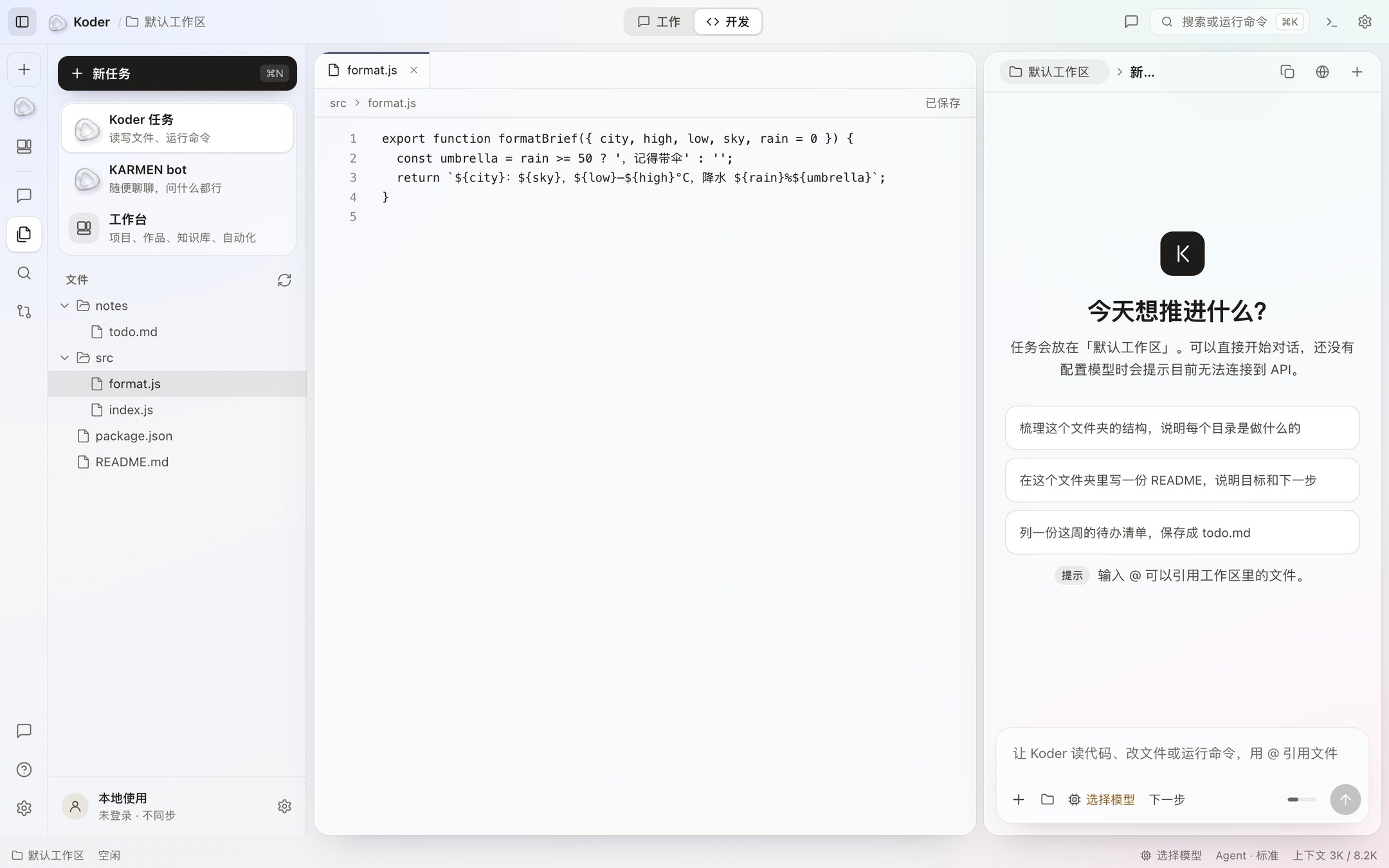
Koder IDE 是电脑版 Koder 的开发界面:左边是文件树,中间是编辑器,旁边是这一轮对话,底部是终端。要改的文件先给出修改前后的对比,你点“接受”才写入;运行命令默认也先问你。Mac 版需要邀请码,Windows 版需要邀请码。
任务窗口顶部可以在工作和开发两种界面之间切换。工作界面把对话放在中间;开发界面以编辑器为主,下面这些都在同一扇窗口里。
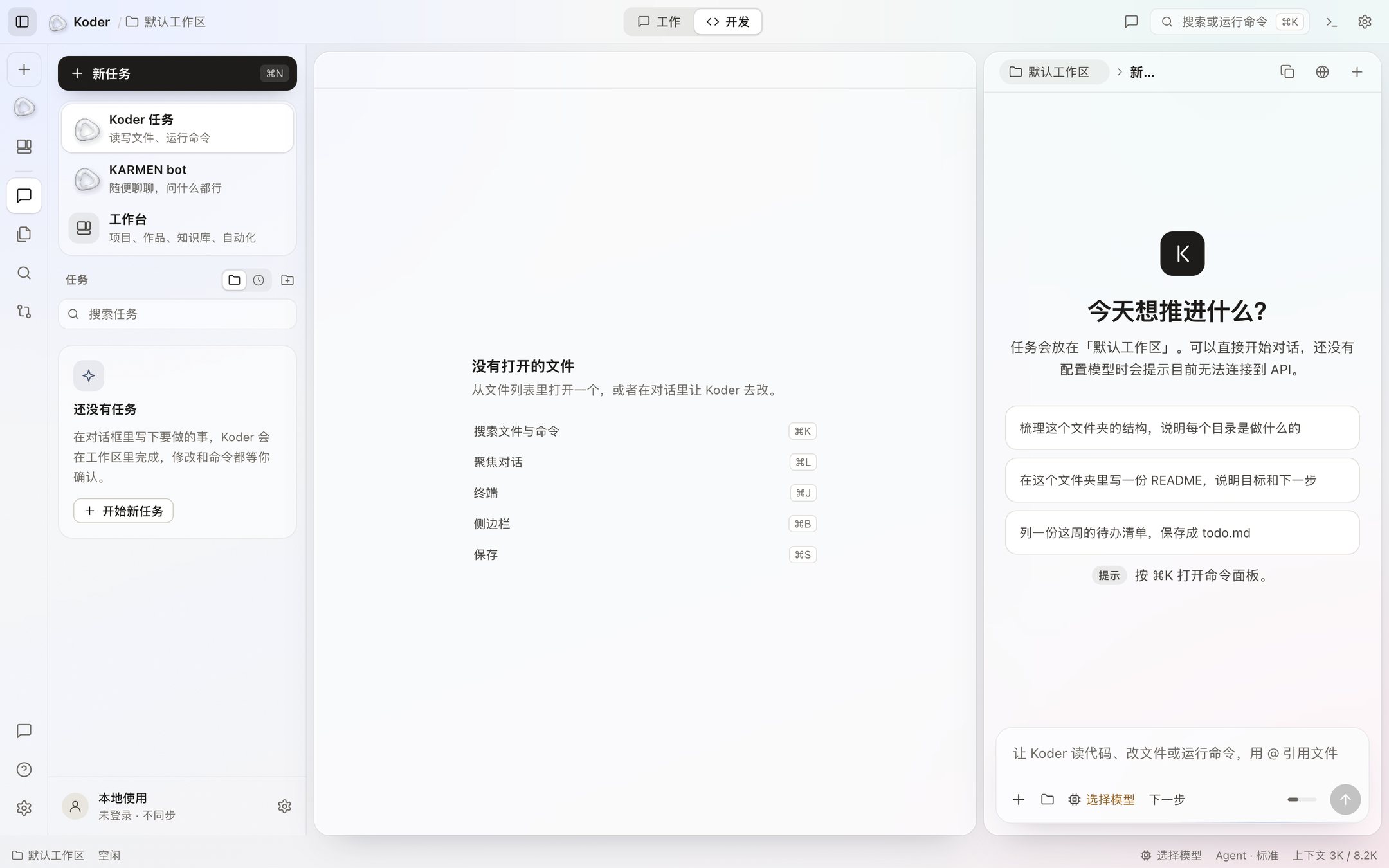
左边列出任务文件夹里的文件。每个任务只在你指定的文件夹里读写。
中间打开文件,可以自己改,也可以让 Koder 改。
旁边是这一轮对话。用 @ 引用文件,可以换文件夹、模型和思考强度。
底部的终端,Mac 按 ⌘J,Windows 按 Ctrl+J。终端记录不会发给模型,除非你自己贴进对话。
右边列出这一轮改过的文件和跑过的命令。
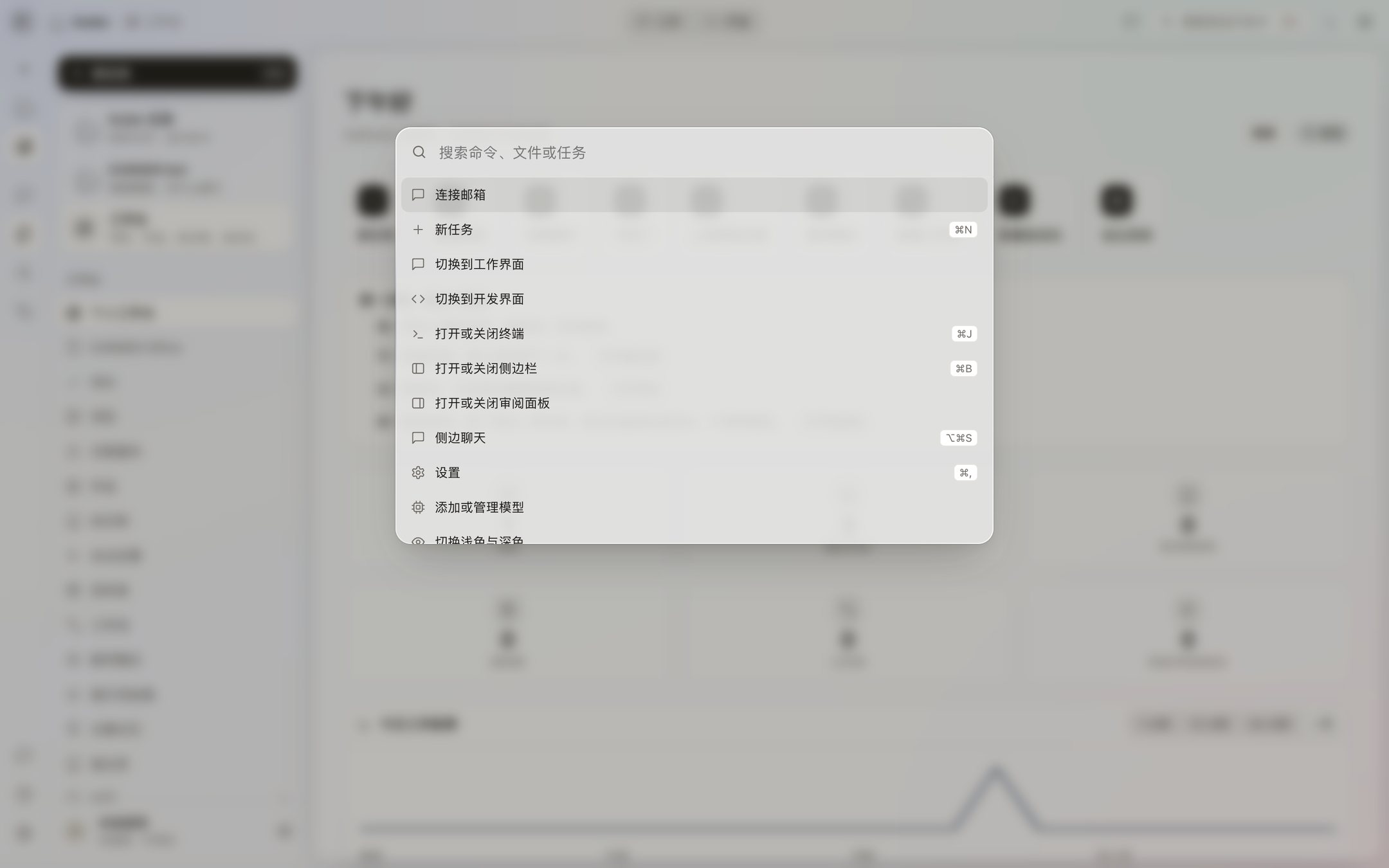
⌘K 或 Ctrl+K。找文件、任务,也可以运行“终端”“设置”“浅色”这类命令。
1 / 3
从下载到第一处修改,六步。软件里的教程中心有同样的说明,其中几篇能用指针在界面上带你走一遍。完整说明见教程。
Mac 这一版是 Apple 芯片,系统为 macOS 13 或更高。点下载后输入邀请码。下载完可以核对文件,输出应与下面的 SHA-256 一致:
shasum -a 256 ~/Downloads/Koder-0.4.53-mac-arm64.dmg 这个安装包没有 Developer ID 签名,也没有经过 Apple 公证。从网上下载、或从另一台 Mac 传过来之后,macOS 会拦下第一次打开,需要你右键“打开”放行一次:
如果提示里没有“打开”按钮,请到“系统设置 › 隐私与安全性”,在页面下方找到 Koder,点“仍要打开”。
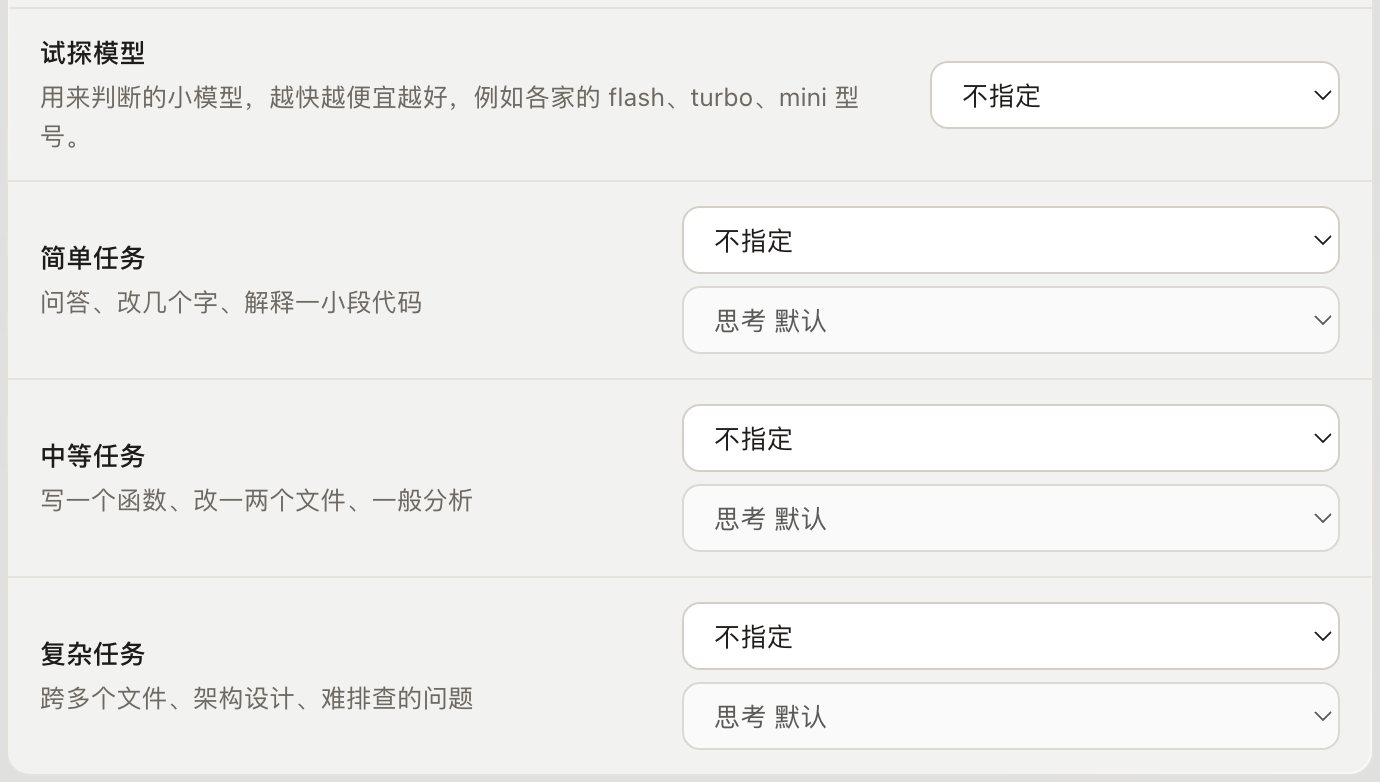
Koder 不含大语言模型。打开设置 → 模型:Mac 上按 ⌘, ,Windows 上按 Ctrl+, 。在左边选一家服务,预设了近三十家,也可以填本地模型或其他兼容接口。把那家网站上创建的密钥粘贴到“API 密钥”,点“添加模型”。
第一个添加的模型会成为当前模型。密钥用 AES-256-GCM 加密存在这台电脑上,界面不再显示密钥的任何部分。
点左上角的 +(⌘N / Ctrl+N),选一个你自己的文件夹,在输入框写下要做的事,回车发送。可以先试一句只读的:
说明一下 src 文件夹里每个文件是做什么的,先不要改文件工作模式默认是代理,可以提出修改和命令;也可以改成询问或计划(只读)、调试、多任务。

在任务窗口顶部切到开发。左边文件树,中间编辑器,对话在旁边。⌘B 收起侧边栏,⌘J 打开底部终端;Windows 上是 Ctrl+B 和 Ctrl+J。
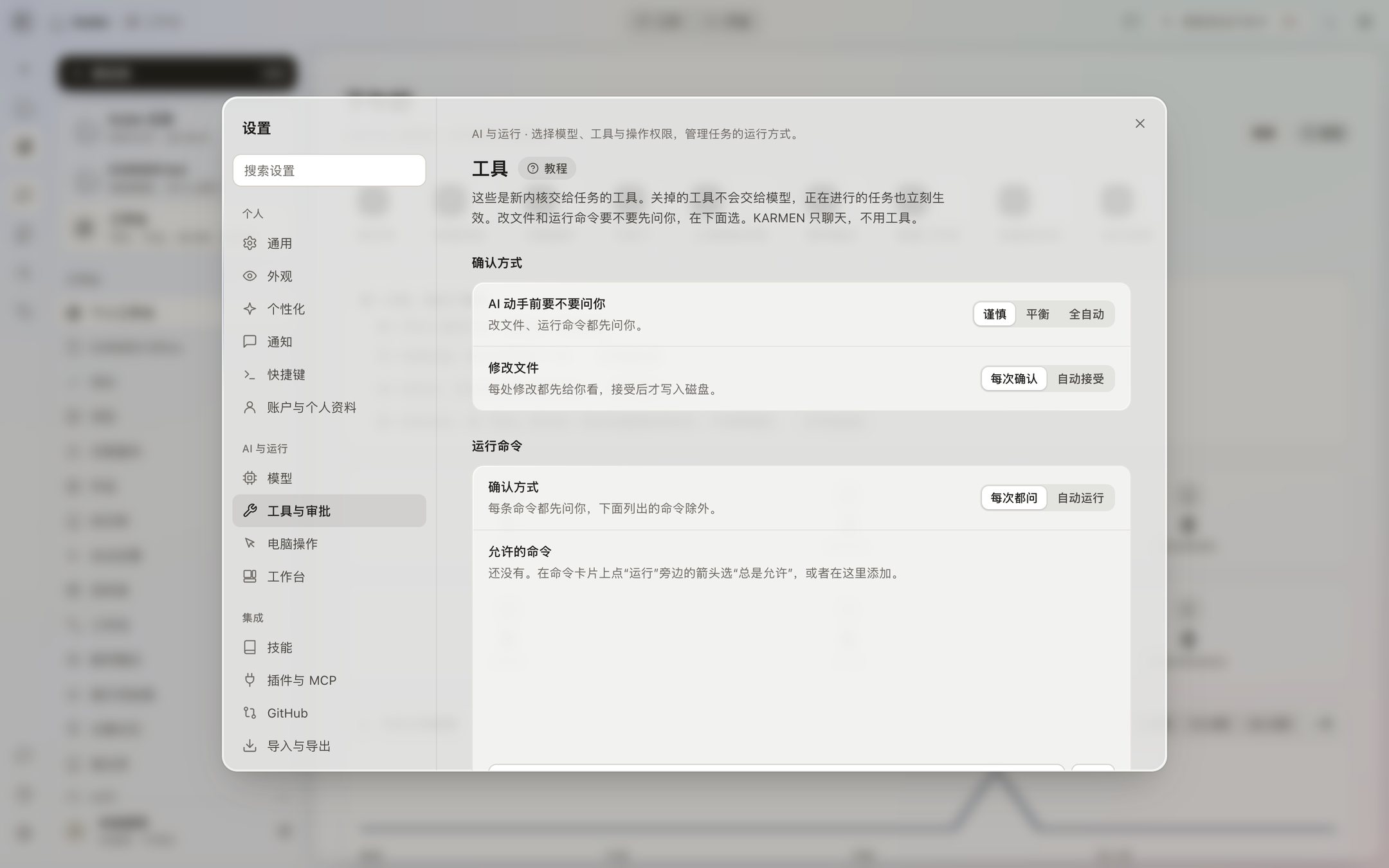
要写入或修改文件时,对话里先给出修改前后的对比,点“接受”才写入,拒绝的不会写入磁盘。要运行命令时展示完整命令,可选拒绝、允许,或“总是允许”这一类命令。想让它动手改,可以这样说,把文件名换成你自己的:
给 src/format.js 补上测试,先读现有的测试,沿用同样的写法 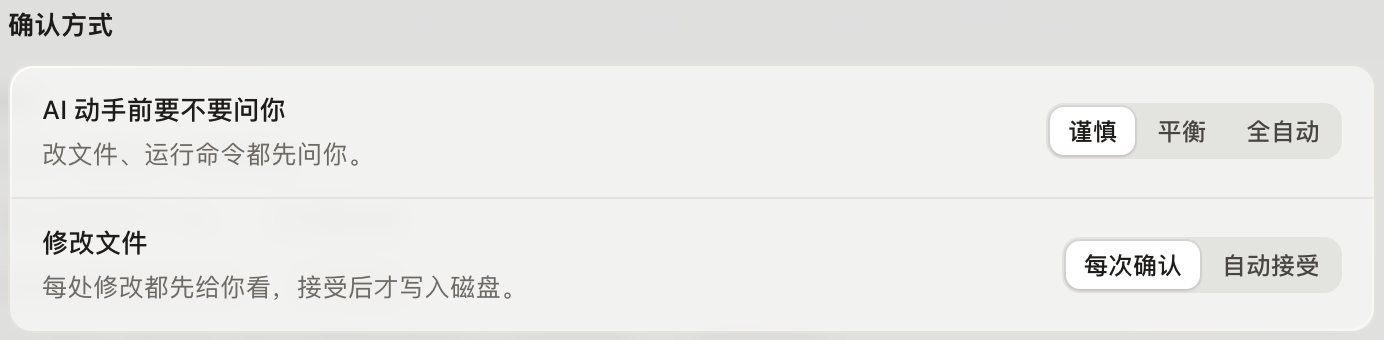
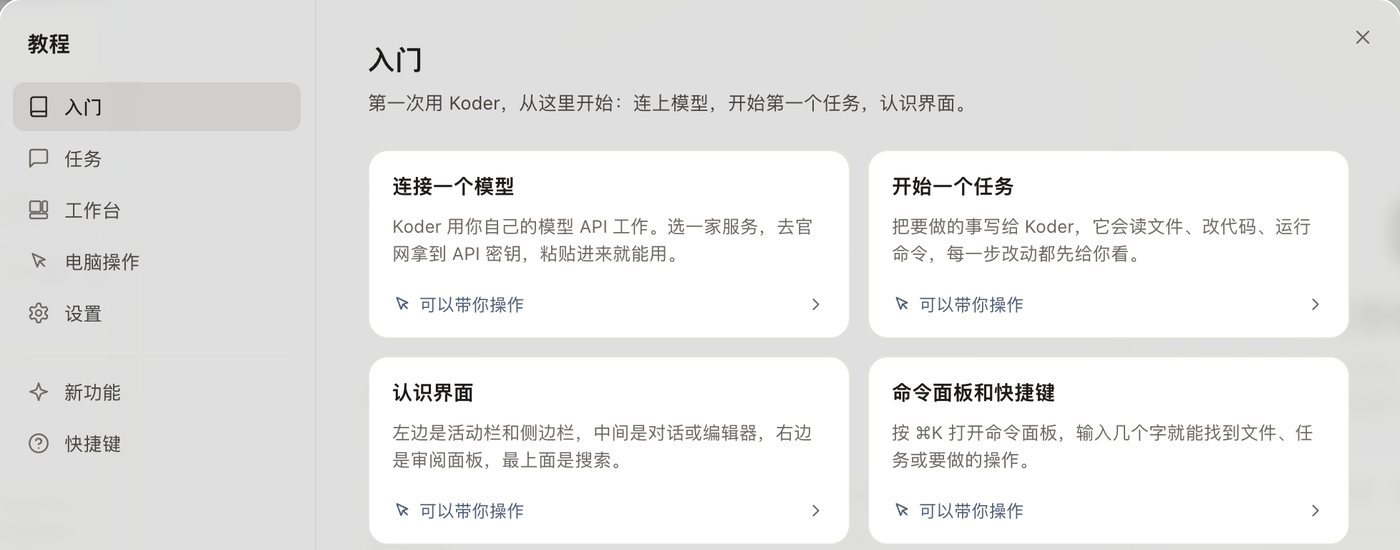
点活动栏最下面的问号。教程按入门、任务、工作台、电脑操作、设置分类,标着“可以带你操作”的会用指针一步步指给你看。进行中按 Esc 只退出教程。
Windows 上 Command 换成 Ctrl,Option 换成 Alt。
| 按键 | 作用 |
|---|---|
| ⌘N | 新任务 |
| ⌘L | 聚焦输入框 |
| ⌘K | 命令面板 |
| ⌘B | 收起或展开侧边栏 |
| ⌘J | 底部终端 |
| ⌘, | 设置 |
| ⌥⌘S | 侧边聊天 |
| Esc | 停止当前执行;指针教程进行时只退出教程 |
| Tab | 在输入框里接受预测 |
| Shift+Enter | 在输入框里换行 |
IDE 在电脑安装包里,下载需要邀请码。软件里没有云端账号,不需要注册。只想在终端里用,见 Koder CLI 和 TUI,不需要邀请码。
Apple 芯片(arm64)· macOS 13 及以上
Koder-0.4.53-mac-arm64.dmgf6da32191de377a5036e1003b0d1347ea211ce847c134ecc7bb604ef42e6e24f64 位 Windows 10 和 Windows 11
Mac 0.4.53 · Windows 0.4.54 Beta · Windows 0.4.54 针对部分电脑的密钥查找与启动失败提供修复。Windows 实机测试进行中;Mac 继续提供 0.4.53。
详情在下载页的 Windows 一节。
2026-10-20:电脑版完整 75 篇、CLI 0.4.0-preview.22 的 30 课、TUI 0.1.0 五步及SDK 0.1.1 入门。CLI 课程提供中英文和四种终端,包含使用许可、权限撤销、记忆与群、多设备前置、习惯与反思、应用与 MCP、API 与更新。
电脑版完整手册对应 0.4.53 Beta 教程中心。Mac 与 Windows 安装包现提供 0.4.53 Beta,Windows 实机测试进行中;没有出现在你安装版里的功能,请先对照版本,不要按 CLI 的授权或共享设置推断桌面已接通。